5.10.1. リソース表示の操作方法
5.10.1.1. 個社利用環境のリソース情報を表示する
[グローバルナビ] → [運用保守] → [システム運用管理] をクリックします。
「システム一覧」に運用対象システムの情報が一覧で表示されます。
「システム一覧」から、運用対象システム行の「システム名」をクリックします。
運用管理画面に遷移します。
運用管理画面上部のメニューから [リソース表示] をクリックします。
リソース表示画面に遷移します。
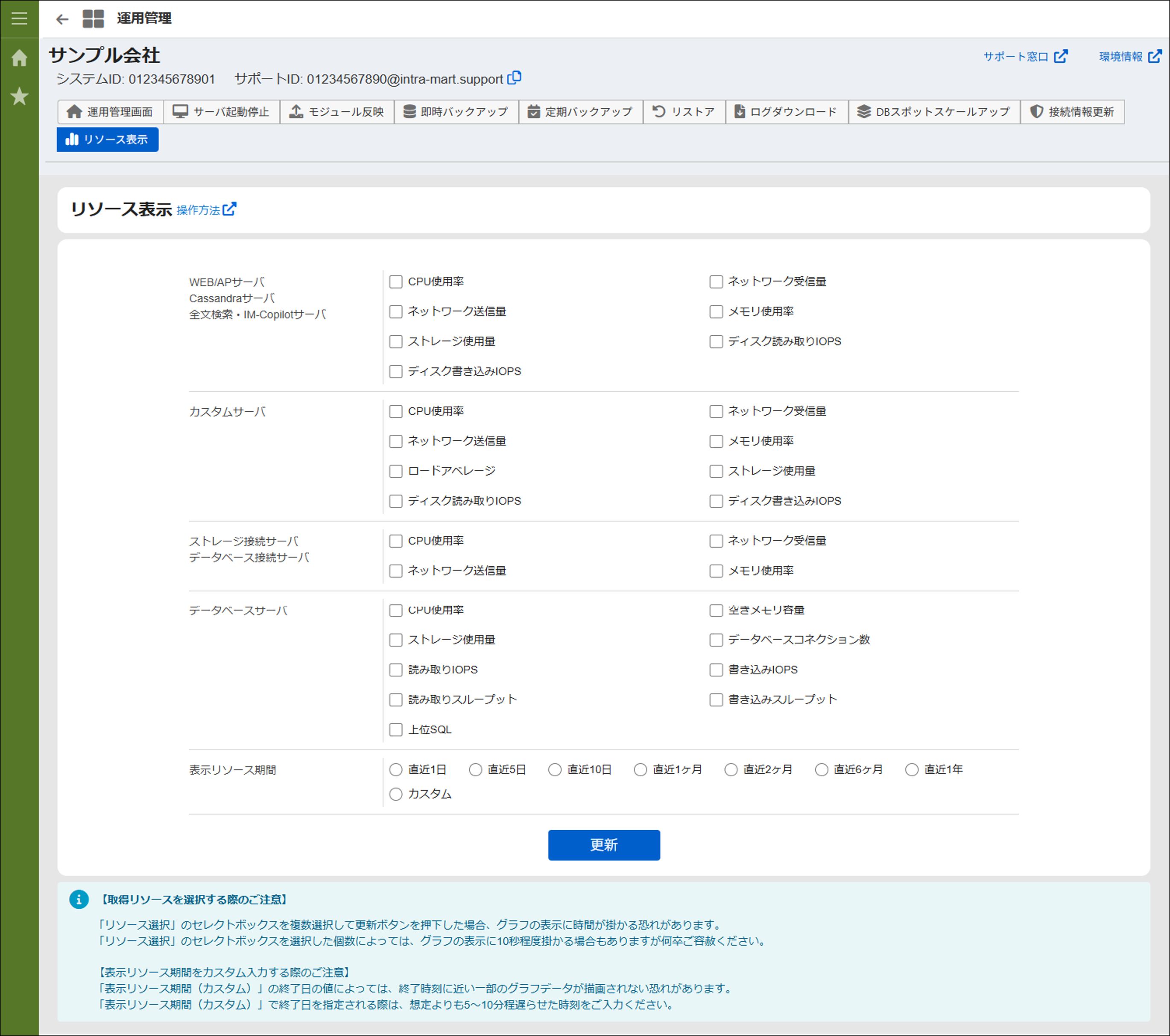
入力フォーム¶ 項目
説明
リソース選択
表示したいリソース種別を選択します。各リソースの説明については、「Accel-Mart Plus サービス仕様書 Expandプラン/Buildプラン版」-「リソース表示」を参照してください。表示リソース期間
表示したいリソースの期間を選択します。「カスタム」を選択した場合、日付を指定して表示したいリソースの期間を入力します。表示リソース期間(カスタム)
更新
入力フォームの情報をもとに、リソースのグラフ表示を行うボタンです。
表示リソース期間¶ 項目
説明
グラフデータのプロット間隔
直近1日間
現在時刻から1日前までの期間を指定してリソースのグラフを表示します。
5分間
直近5日間
現在時刻から5日前までの期間を指定してリソースのグラフを表示します。
5分間
直近10日間
現在時刻から10日前までの期間を指定してリソースのグラフを表示します。
10分間
直近1ヶ月
現在時刻から30日前までの期間を指定してリソースのグラフを表示します。
30分間
直近2ヶ月
現在時刻から60日前までの期間を指定してリソースのグラフを表示します。
60分間
直近6ヶ月
現在時刻から180日前までの期間を指定してリソースのグラフを表示します。
180分間
直近1年
現在時刻から360日前までの期間を指定してリソースのグラフを表示します。
360分間
カスタム
日付を指定して表示したいリソースの期間を入力します。
「表示リソース期間をカスタム入力する」を参照してください。
入力フォームに必要な情報を入力して、「更新」ボタンをクリックします。
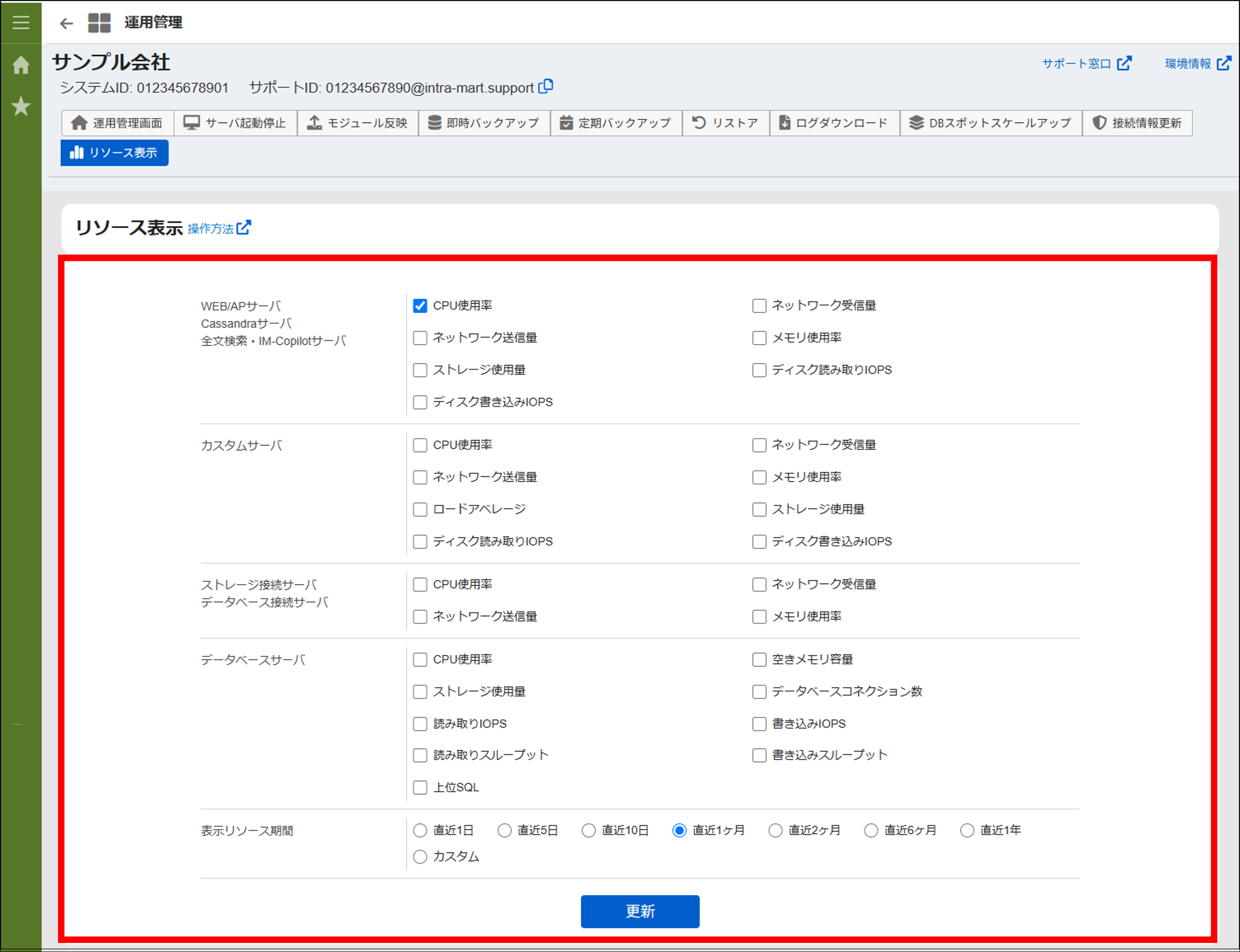
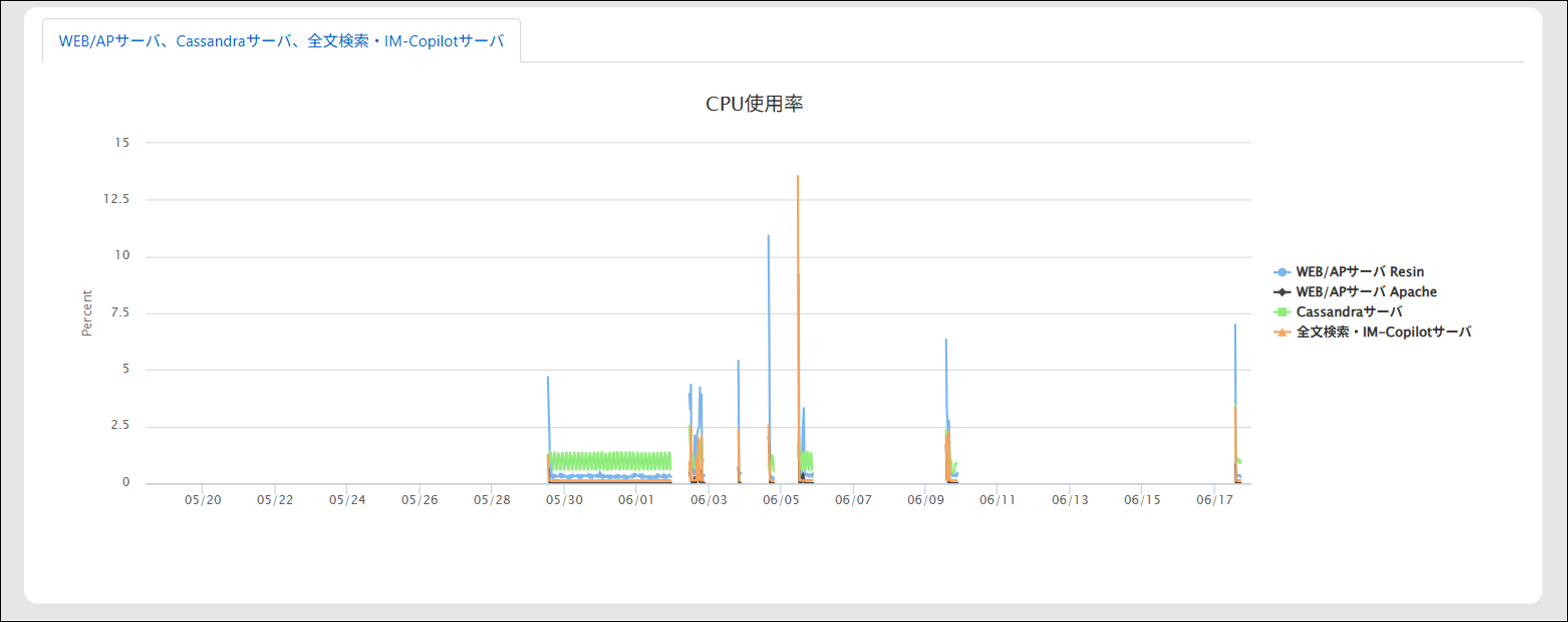
入力情報をもとにリソースのグラフが表示されます。
注意
個社利用環境の開通前の期間を指定した場合、グラフデータが存在しないため、グラフは表示されません。
各グラフのプロット値には、特定期間内の平均値を使用しています。
そのため、局所的な値が表示されない場合があります。
5.10.1.2. 表示リソース期間をカスタム入力する
入力フォームの「表示リソース期間」から、「カスタム」を選択します。
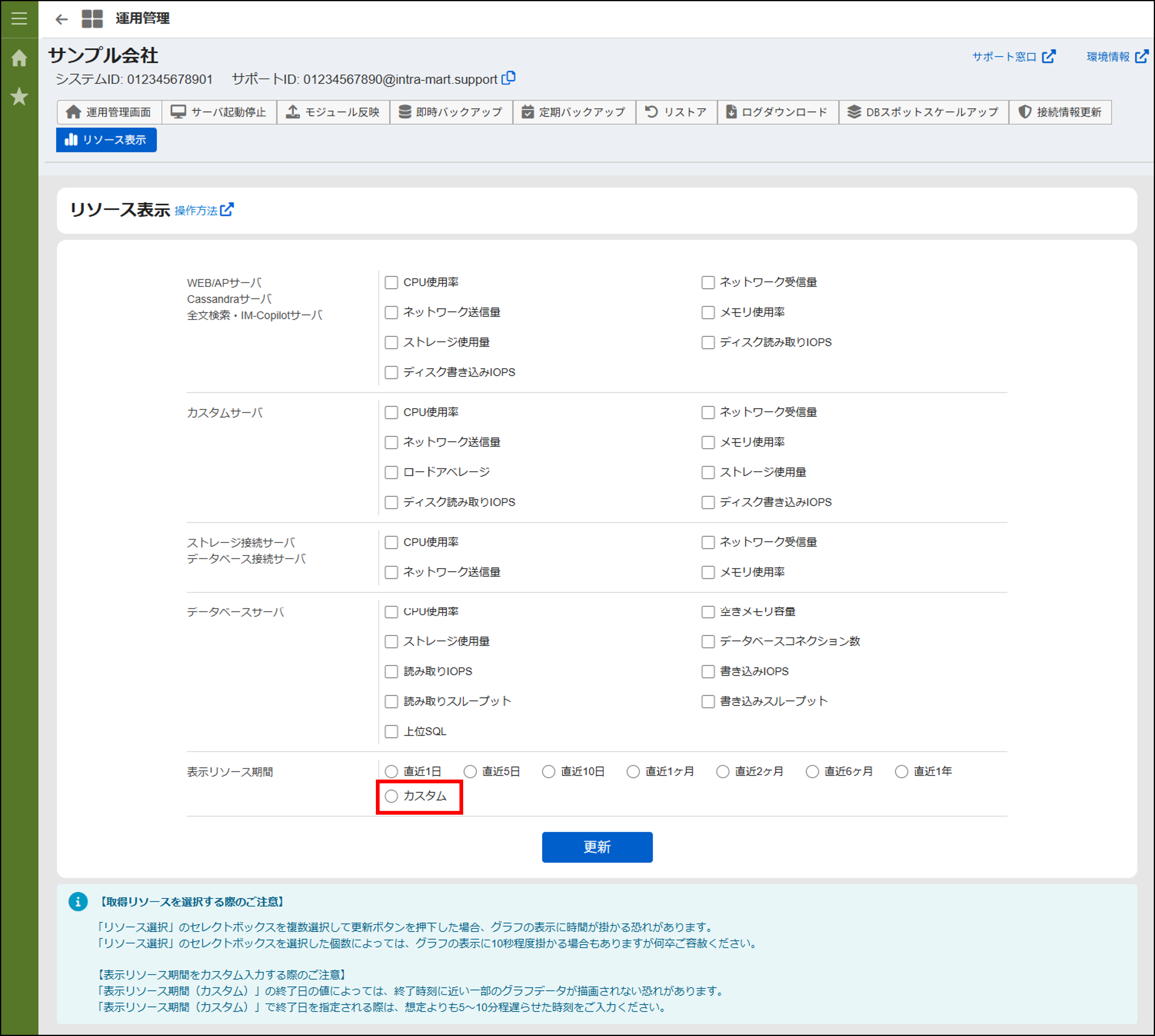
入力フォームに「表示リソース期間(カスタム)」が表示されます。
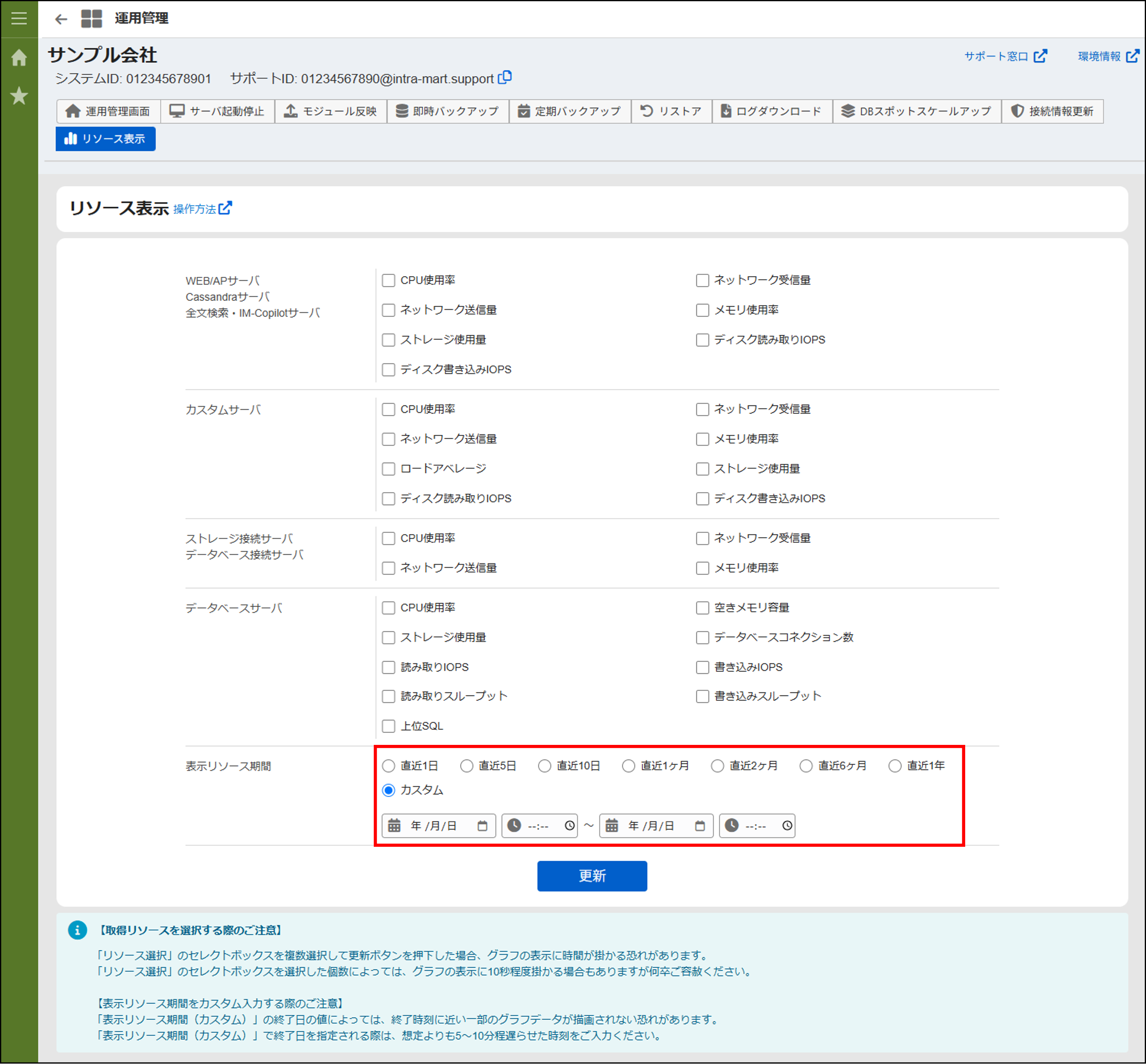
表示リソース期間(カスタム)¶ 項目
説明
開始日
表示したいリソースの開始日を入力します。日時は「yyyy/mm/dd」形式、時刻は「HH:mm」形式です。終了日
表示したいリソースの終了日を入力します。日時は「yyyy/mm/dd」形式、時刻は「HH:mm」形式です。注意
以下のバリデーションルールを設定しています。
開始日は終了日よりも前であること。
開始日と終了日は現在時刻よりも前であること。