5.6. リストア
5.6.1. バックアップ情報を選択してリストアを実行する
[グローバルナビ] → [運用保守] → [システム運用管理] をクリックします。
「システム一覧」に運用対象システムの情報が一覧で表示されます。
「システム一覧」から、運用対象システム行の「システム名」をクリックします。
運用管理画面に遷移します。
運用管理画面上部のメニューから [リストア] をクリックします。
リストア画面に遷移します。
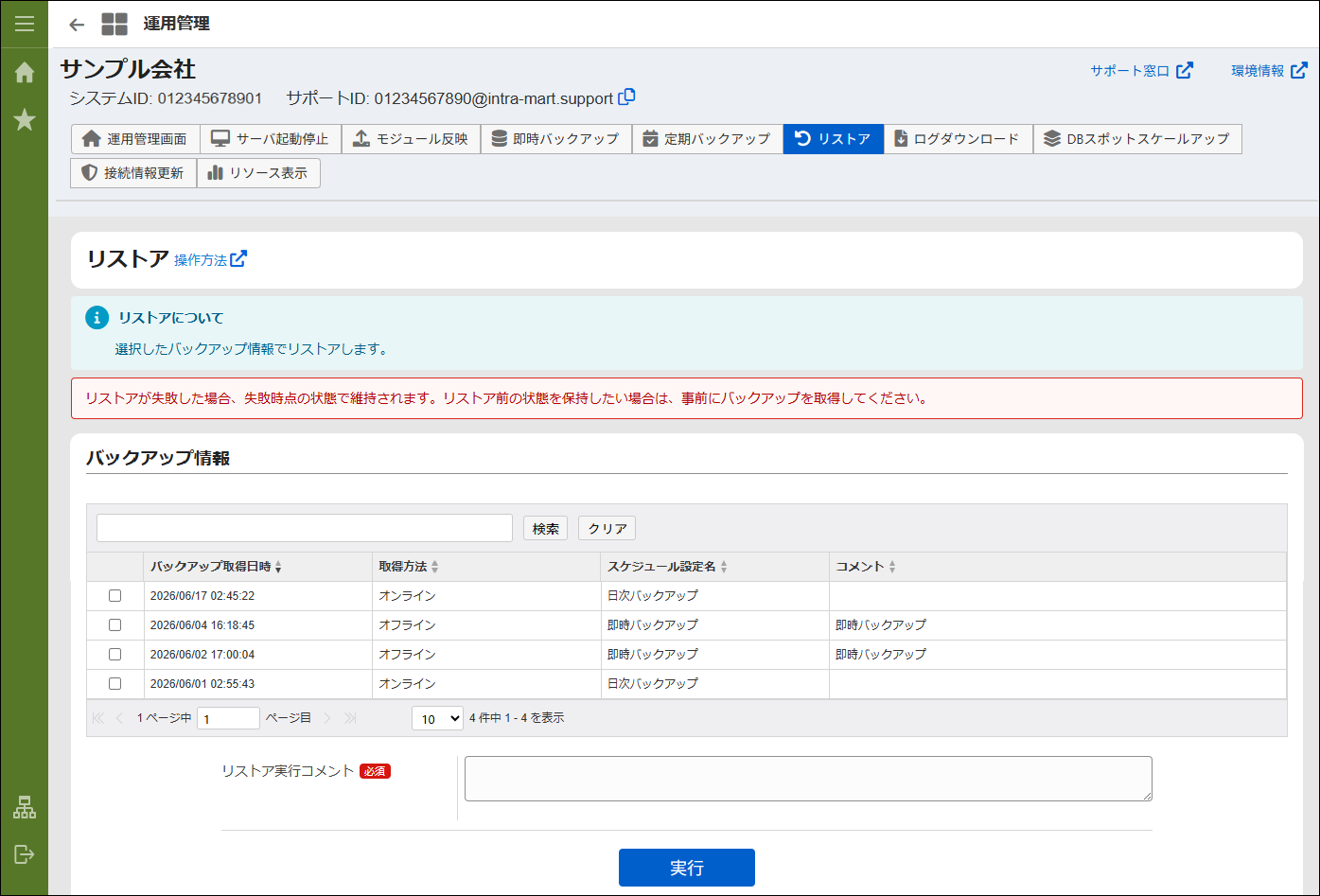
リストア¶ 項目
説明
リストア実行コメント
リストア機能を実行する際に入力するコメントです。
実行
リストアを実行するボタンです。
バックアップ情報一覧¶ 項目
説明
バックアップ取得日時
バックアップを取得した日時を表示します。
取得方法
即時バックアップの取得方法(オンライン / オフライン)を表示します。
スケジュール設定名
日次バックアップの場合、「日次バックアップ」と表示します。定期バックアップの場合、スケジュールに設定したスケジュール名を表示します。即時バックアップの場合、「即時バックアップ」と表示します。コメント
即時バックアップを実行する際に入力した「バックアップ実行コメント」の内容を表示します。日次バックアップ・定期バックアップの場合は空欄で表示します。リストア実行履歴¶ 項目
説明
ステータス
リストア機能のステータス(正常終了、異常終了、実行中)を表示します。
開始日時
リストア機能の実行開始日時を表示します。
終了日時
リストア機能の実行終了日時を表示します。
コメント
リストア機能を実行する際に入力した「リストア実行コメント」の内容を表示します。
詳細
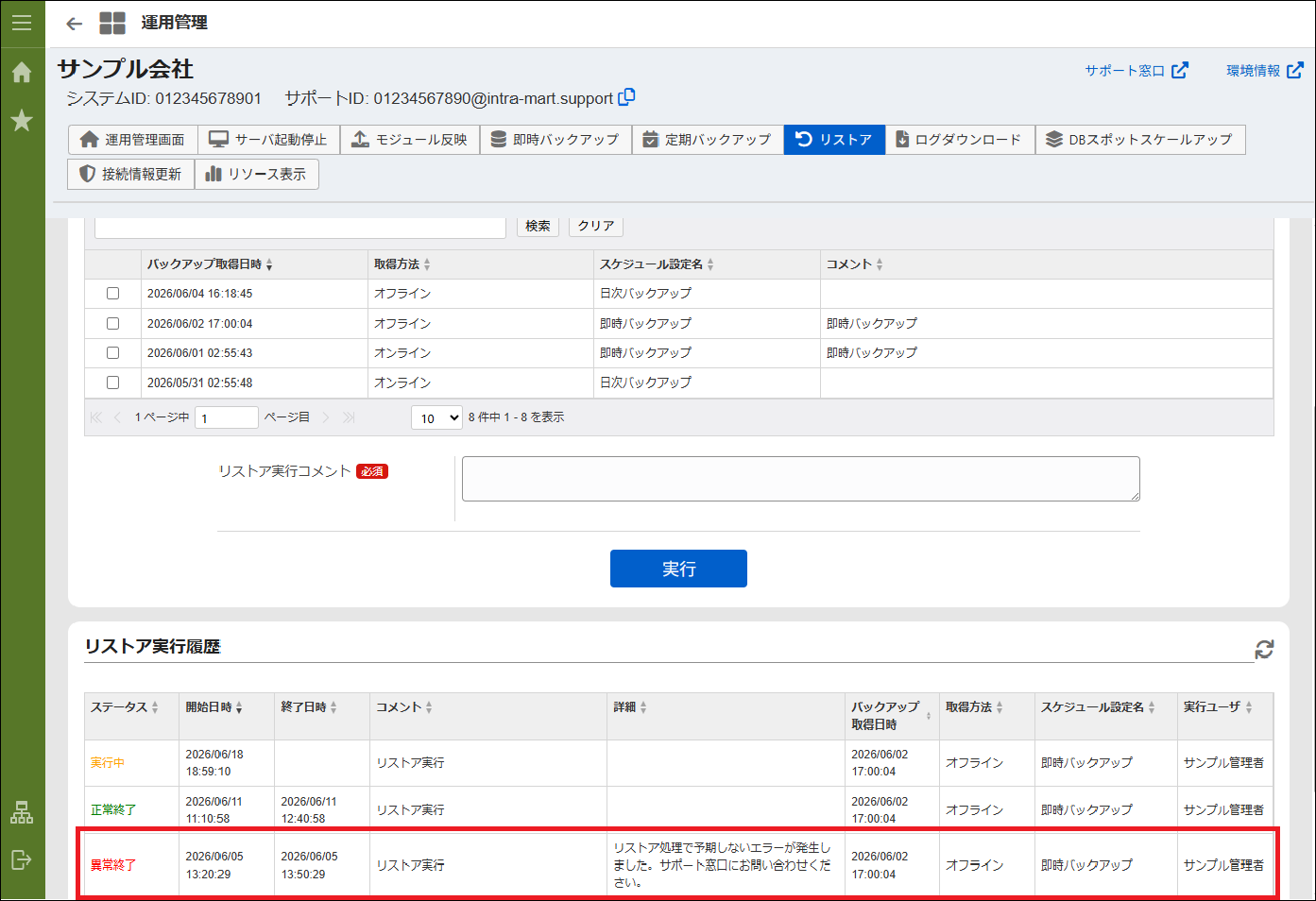
リストア機能が異常終了した際のエラー内容を表示します。
バックアップ取得日時
リストア機能を実行する際に選択したバックアップの取得日時を表示します。
取得方法
リストア機能を実行する際に選択したバックアップの取得方法を表示します。
スケジュール設定名
リストア機能を実行する際に選択したバックアップのスケジュール設定名を表示します。
実行ユーザ
リストア機能を実行したユーザの名称を表示します。
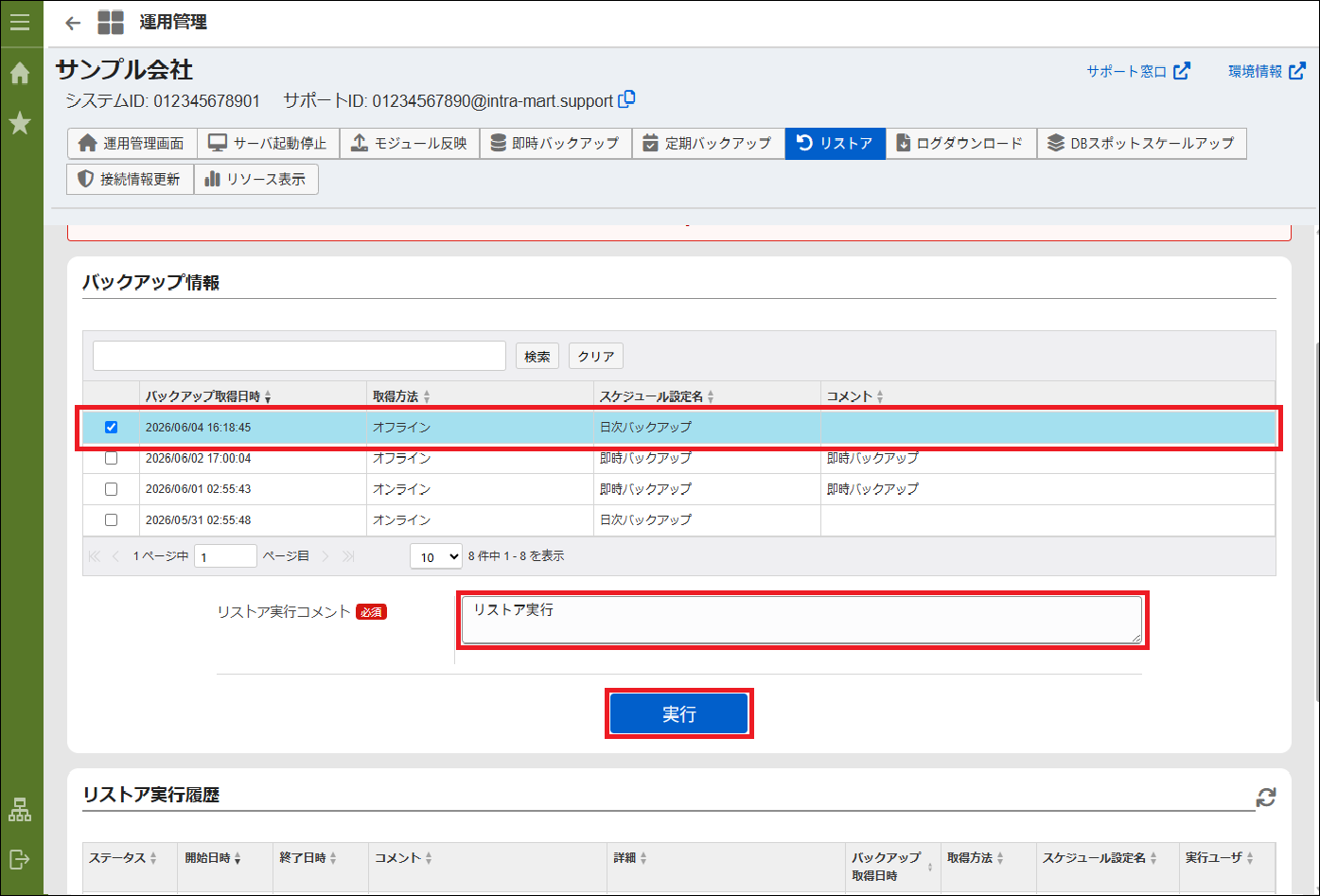
「バックアップ情報」を選択し、「リストア実行コメント」を入力して、「実行」ボタンをクリックします。
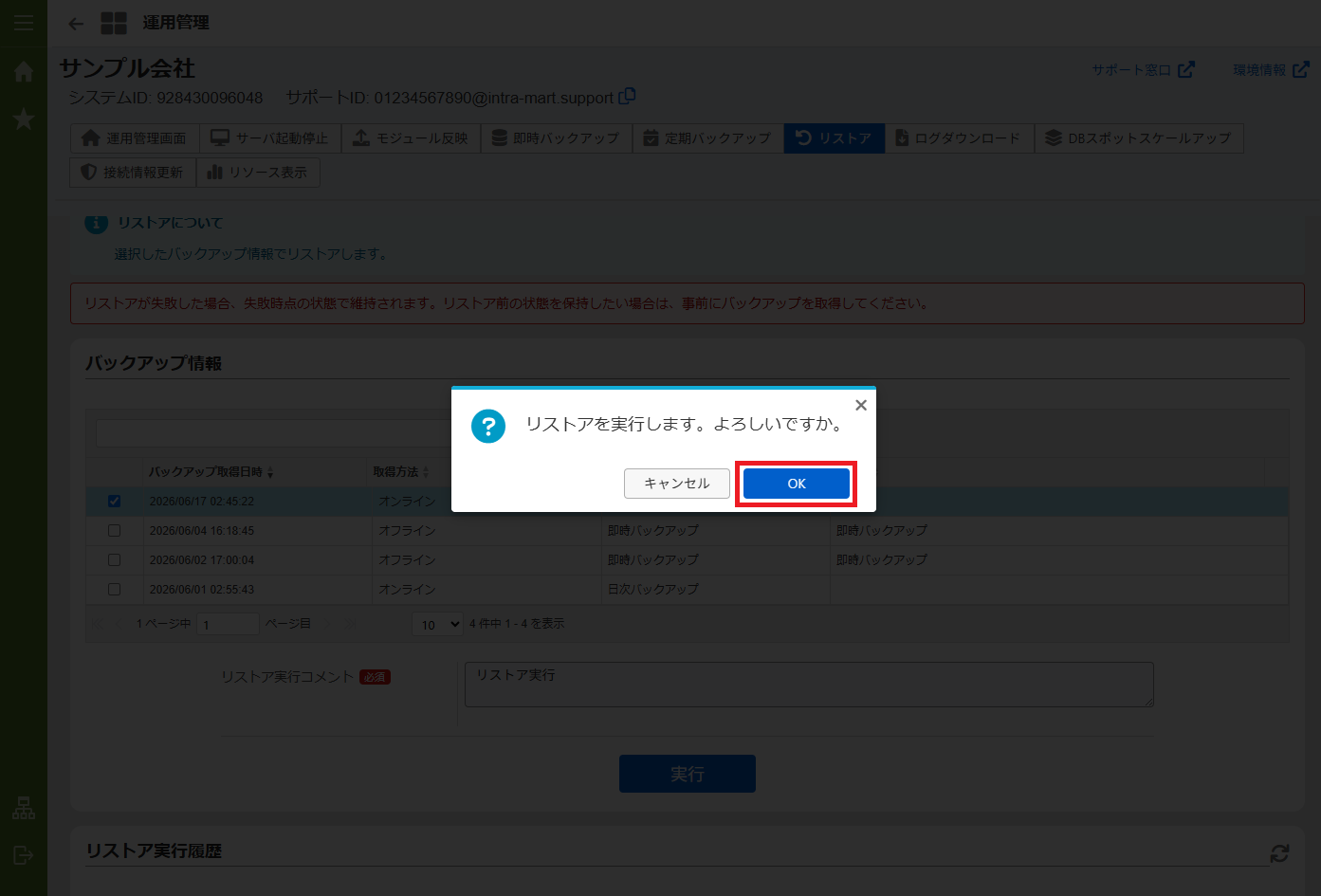
確認ダイアログが表示されますので、「OK」ボタンをクリックします。
リストア処理が開始します。
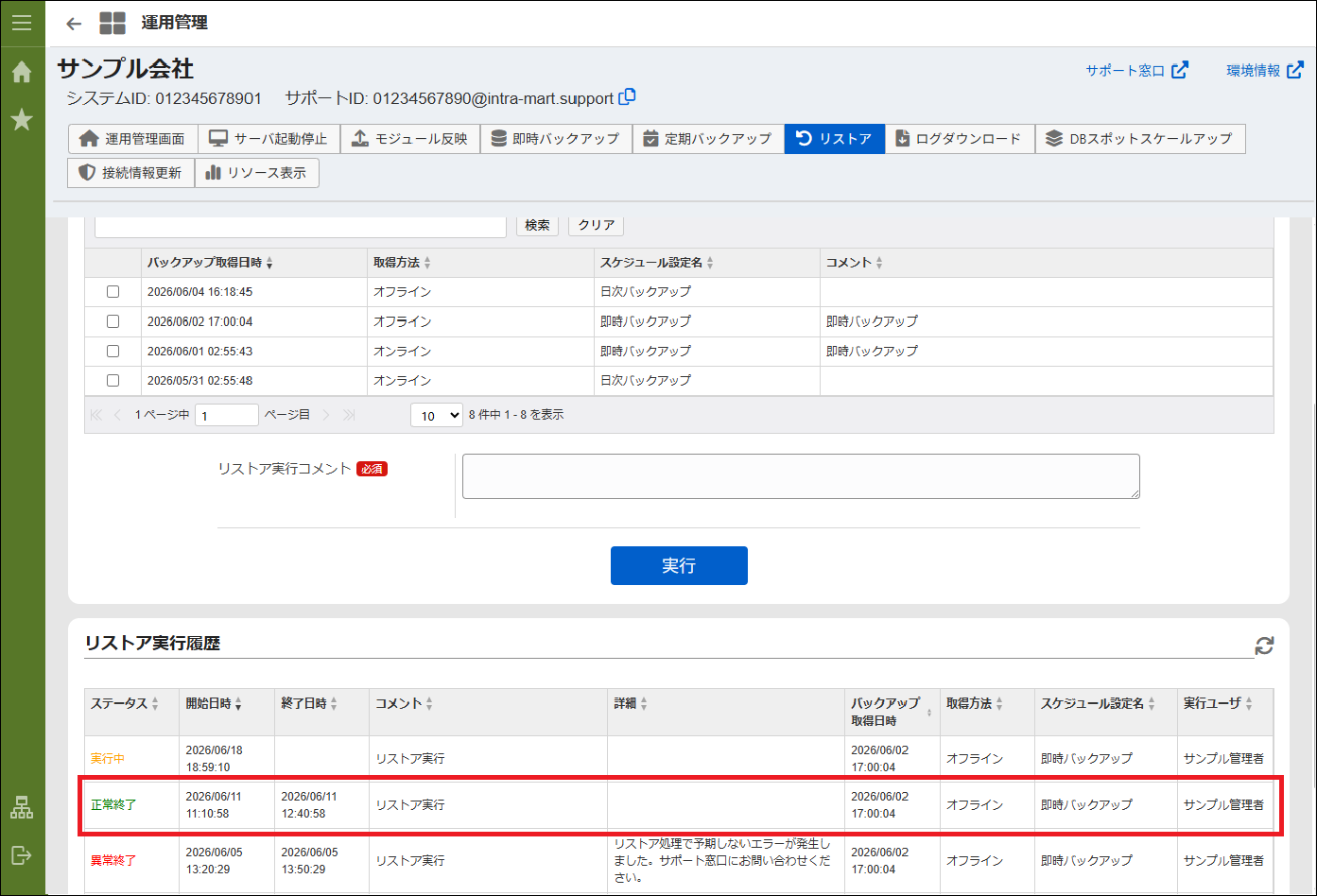
画面を更新すると、「リストア実行履歴」に「ステータス」が"実行中"の行が追加されます。
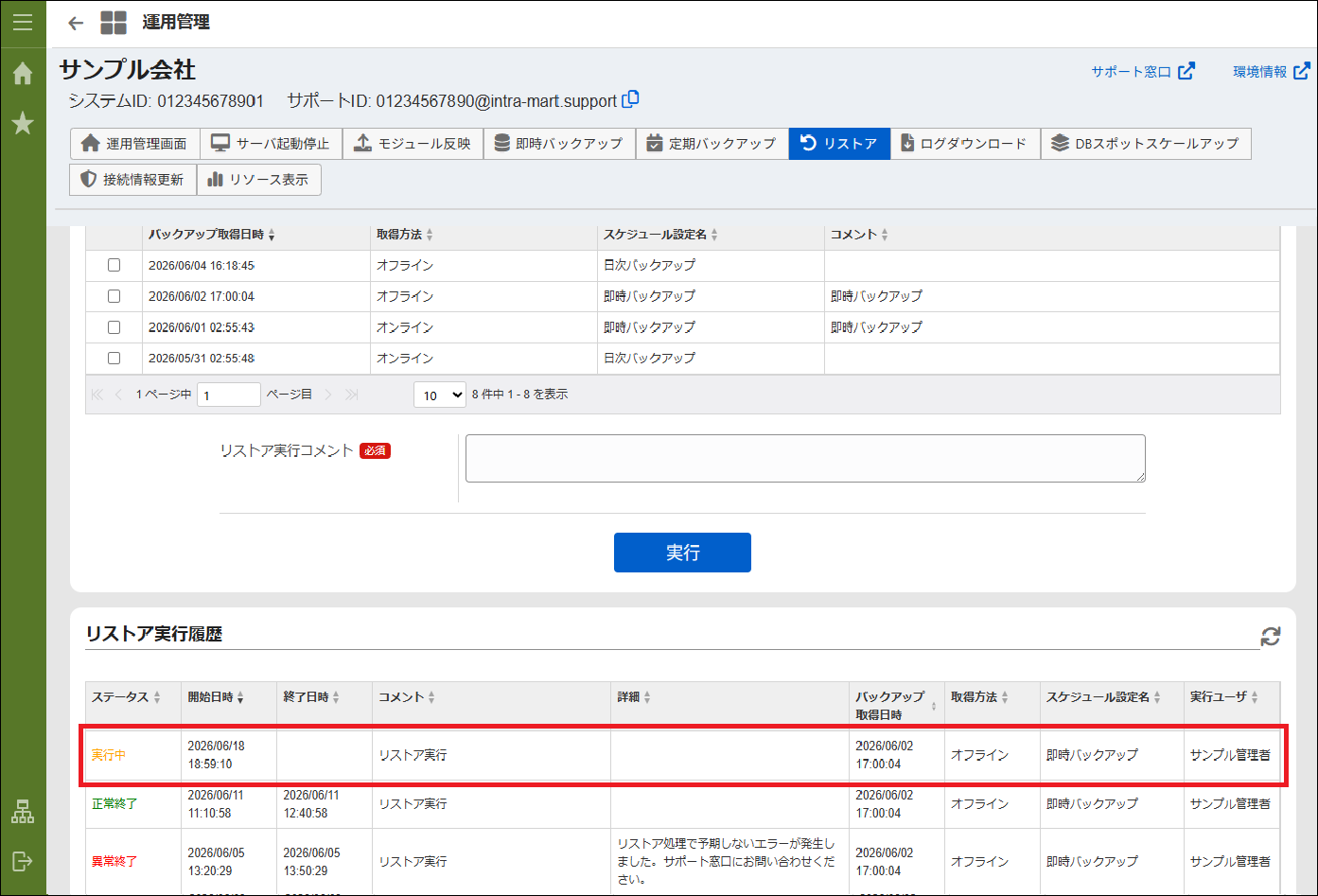
処理が終了すると、「リストア実行履歴」に追加された行が更新されます。
処理が正常終了すると、「ステータス」が"正常終了"で更新されます。
処理が異常終了すると、「ステータス」が"異常終了"で更新され、「詳細」に原因が追記されます。
注意
リストアが失敗した場合でも実行前の状態には自動で戻りません。
リストア直前の状態に戻したい場合は、実行前にバックアップを取得することを推奨します。
補足
処理の開始と終了のタイミングで処理結果のメールが通知されます。
詳細については「Accel-Mart Plus サービス仕様書 Buildプラン/Expandプラン版」-「運用管理機能実行通知」を参照ください。