5.3. モジュール反映
5.3.1. モジュール反映画面を表示する
[グローバルナビ] → [運用保守] → [システム運用管理] をクリックします。
「システム一覧」に運用対象システムの情報が一覧で表示されます。
「システム一覧」から、運用対象システム行の「システム名」をクリックします。
運用管理画面に遷移します。
運用管理画面上部のメニューから [モジュール反映] をクリックします。
モジュール反映画面に遷移します。
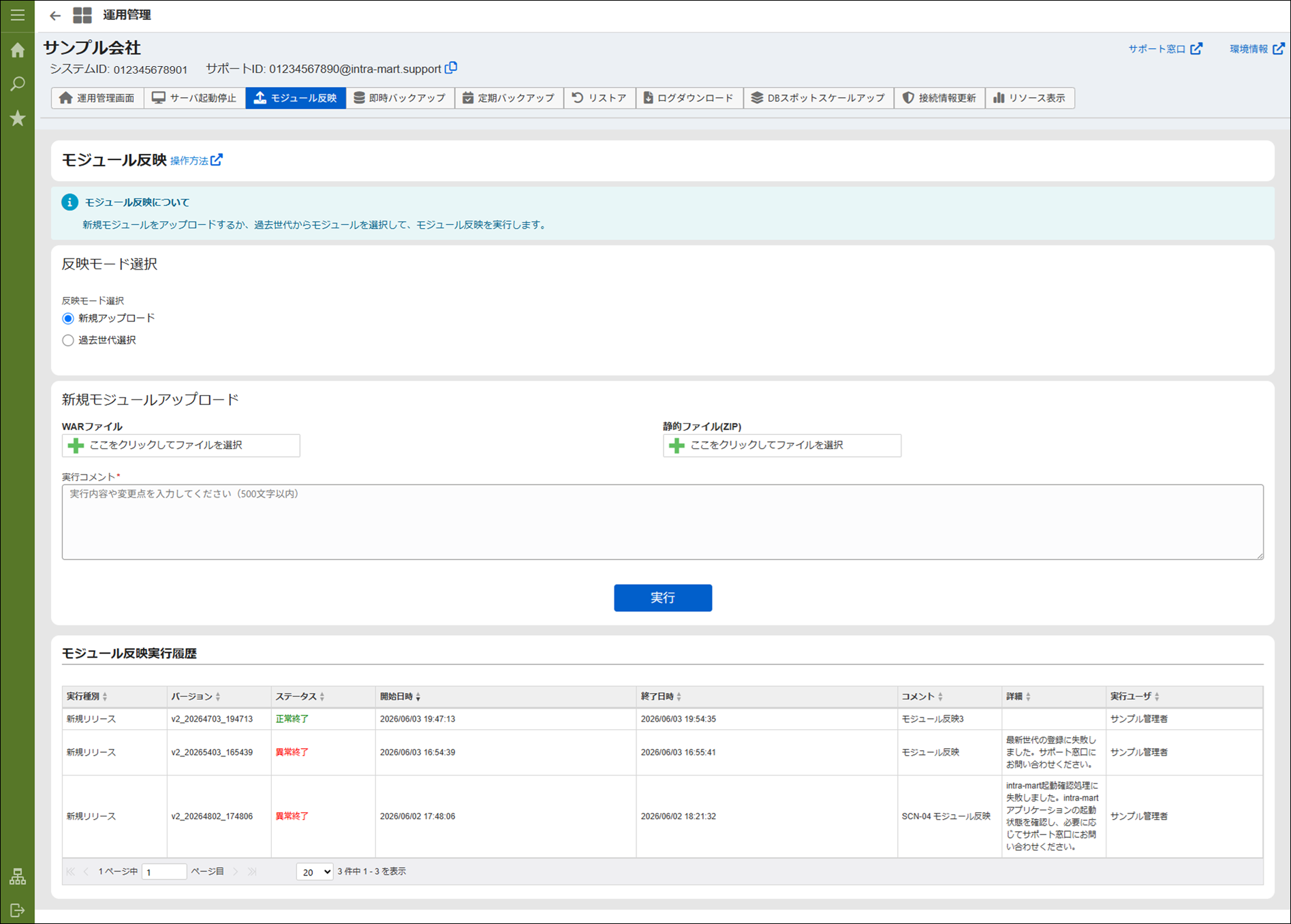
反映モード選択¶ 項目
説明
新規アップロード
WARファイルと静的ファイルをアップロードして新規にリリースします。初期表示時に選択された状態で表示されます。過去世代選択
成功した過去世代のモジュールを再リリースまたはダウンロードします。
モジュール反映実行履歴¶ 項目
説明
実行種別
実行した処理の種別(新規リリース・過去世代リリース)を表示します。
バージョン
反映したモジュールのバージョンを表示します。
ステータス
処理結果(正常終了・異常終了・実行中)を表示します。
開始日時
処理の開始日時を表示します。
終了日時
処理の終了日時を表示します。
コメント
実行時に入力したコメントを表示します。
詳細
異常終了時のエラー内容を表示します。
実行ユーザ
処理を実行したユーザの名称を表示します。
5.3.2. 新規リリースを実行する
反映モードで「新規アップロード」を選択します。
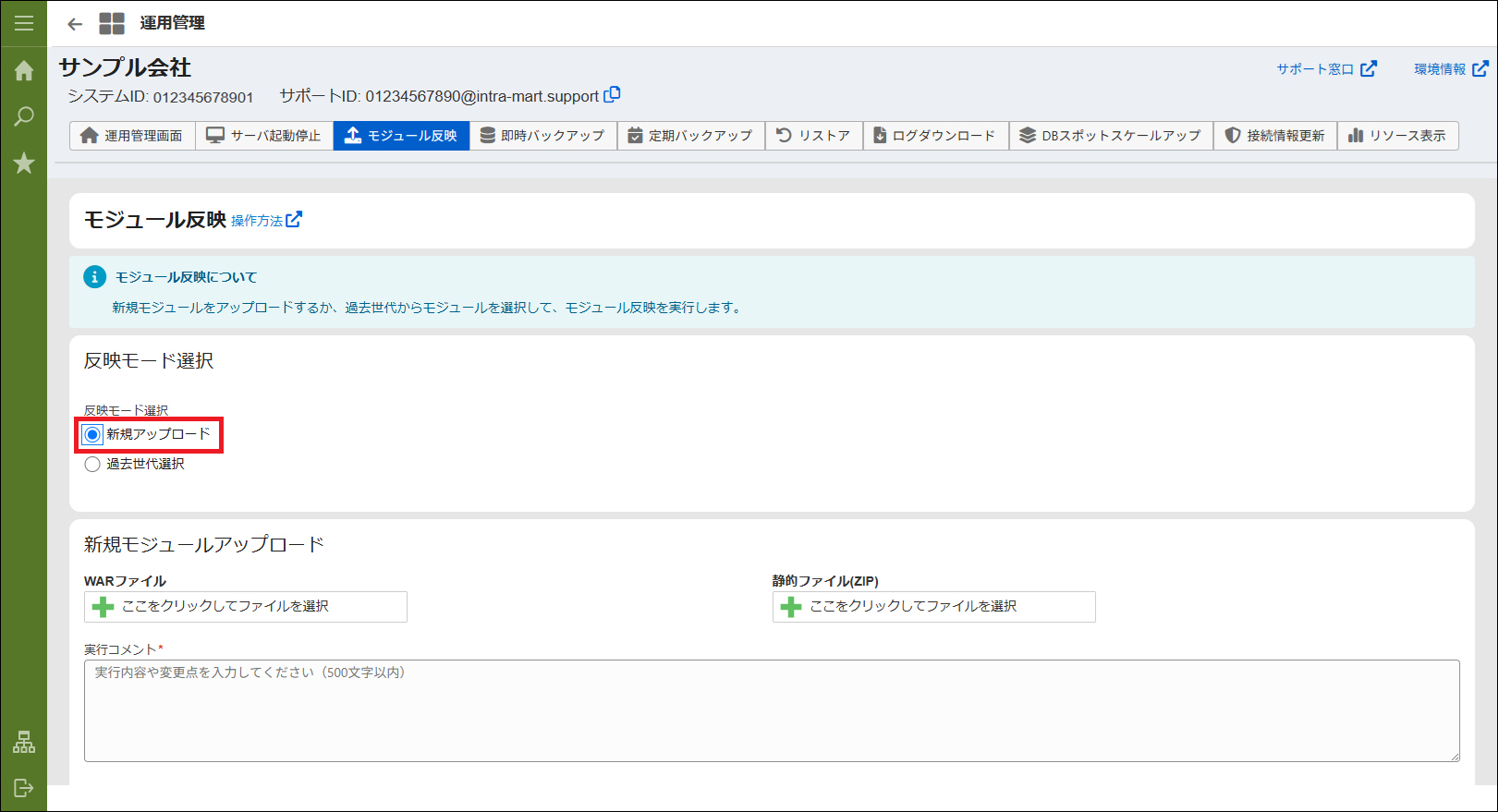
「新規モジュールアップロード」エリアが表示されます。
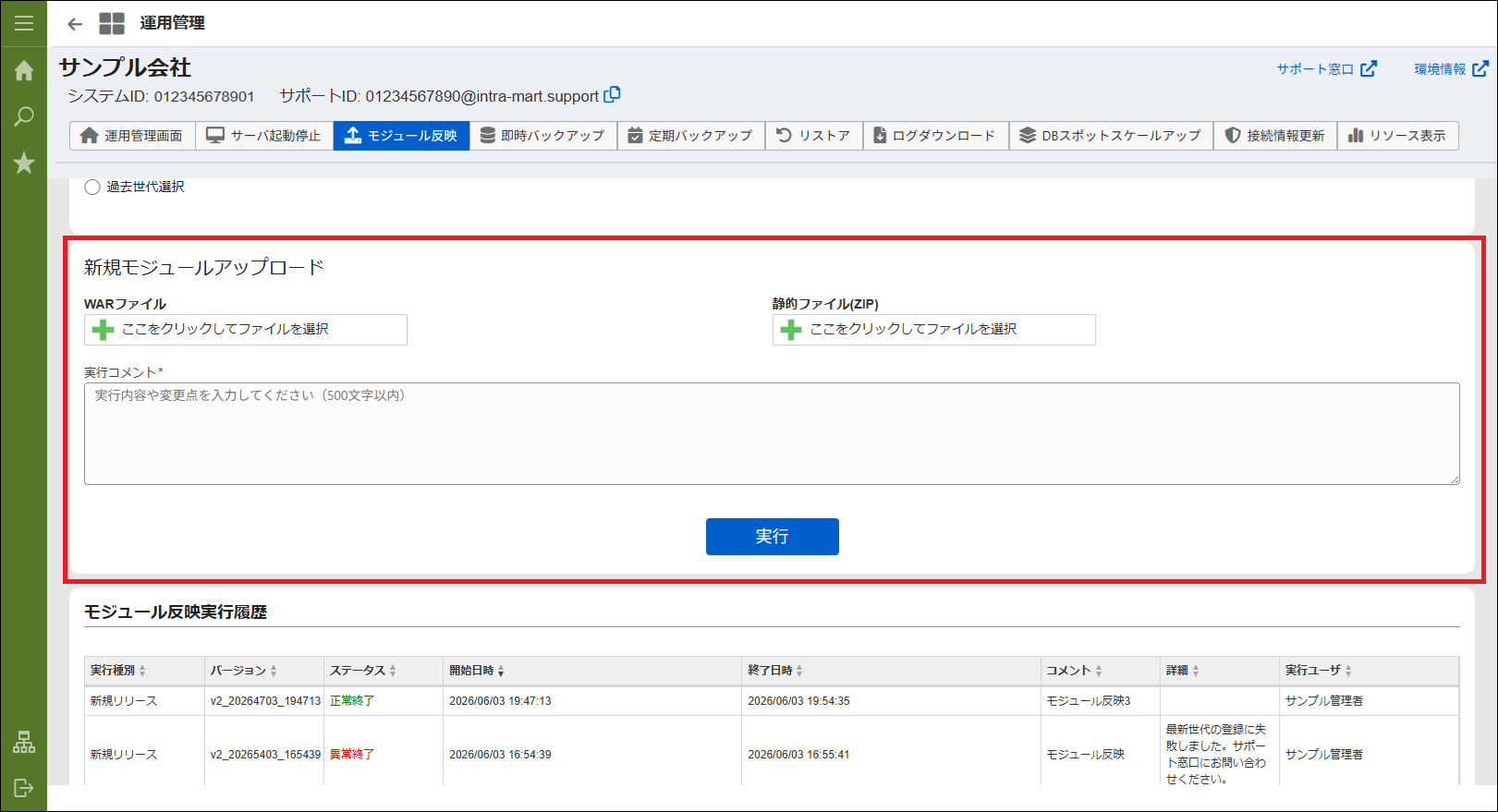
新規モジュールアップロード¶ 項目
説明
WARファイル
アップロードするWARファイルを選択します。
静的ファイル(ZIP)
アップロードする静的ファイル(ZIP形式)を選択します。
実行コメント
実行内容や変更点を入力します。(必須、500文字以内)
実行
モジュール反映を実行するボタンです。
WARファイルと静的ファイルを選択し、実行コメントを入力して、「実行」ボタンをクリックします。
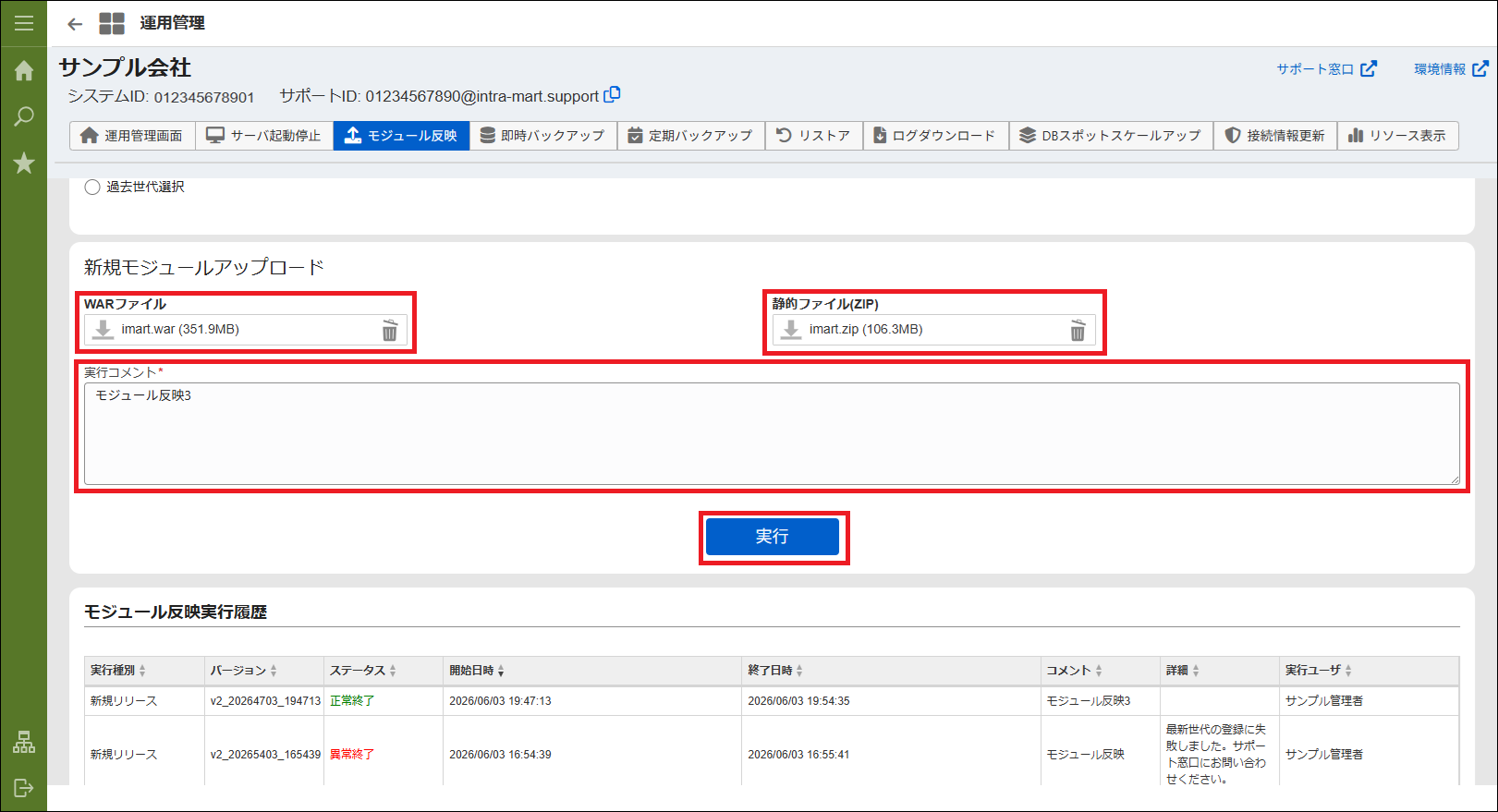
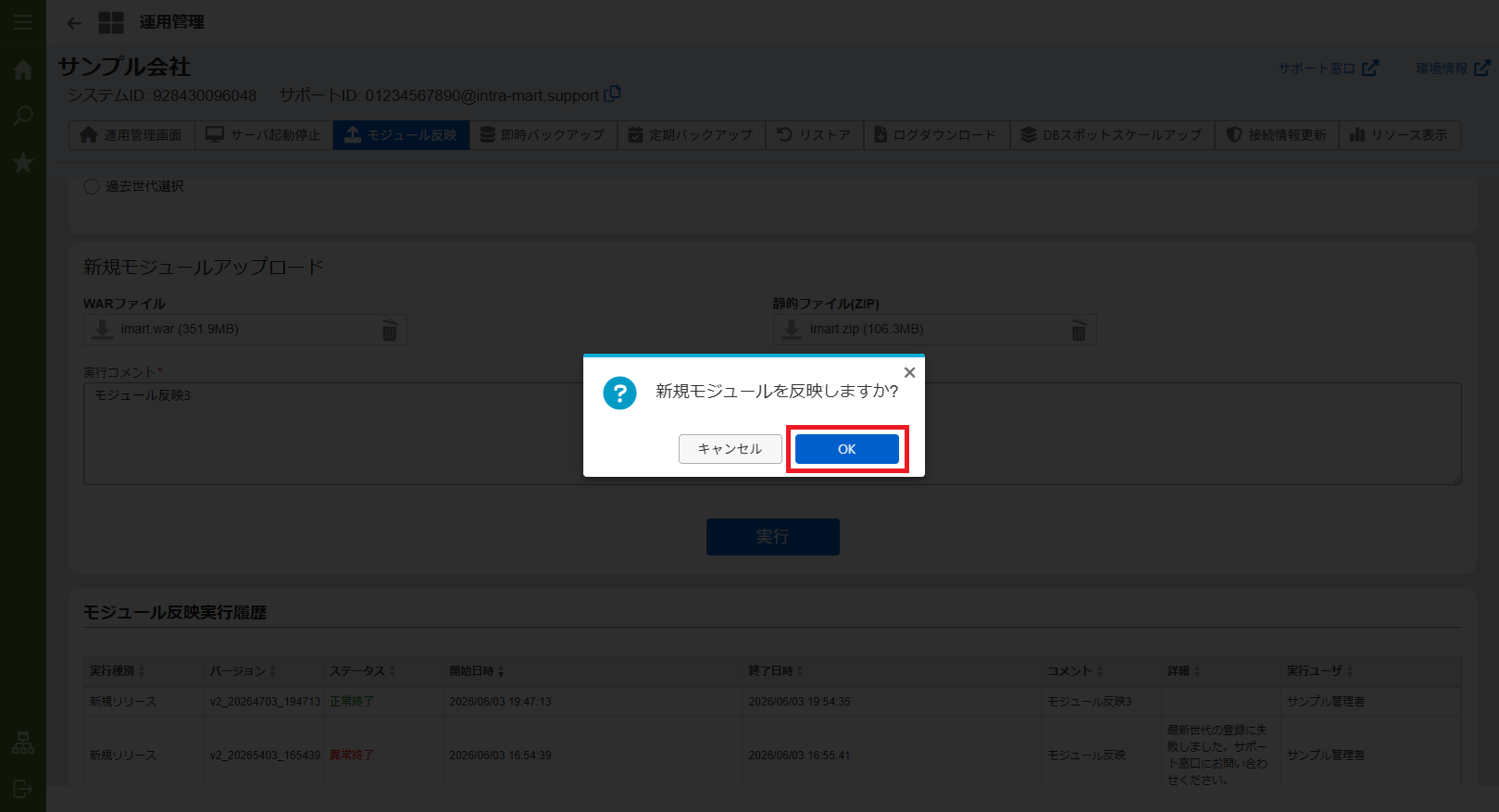
確認ダイアログが表示されますので、「OK」ボタンをクリックします。
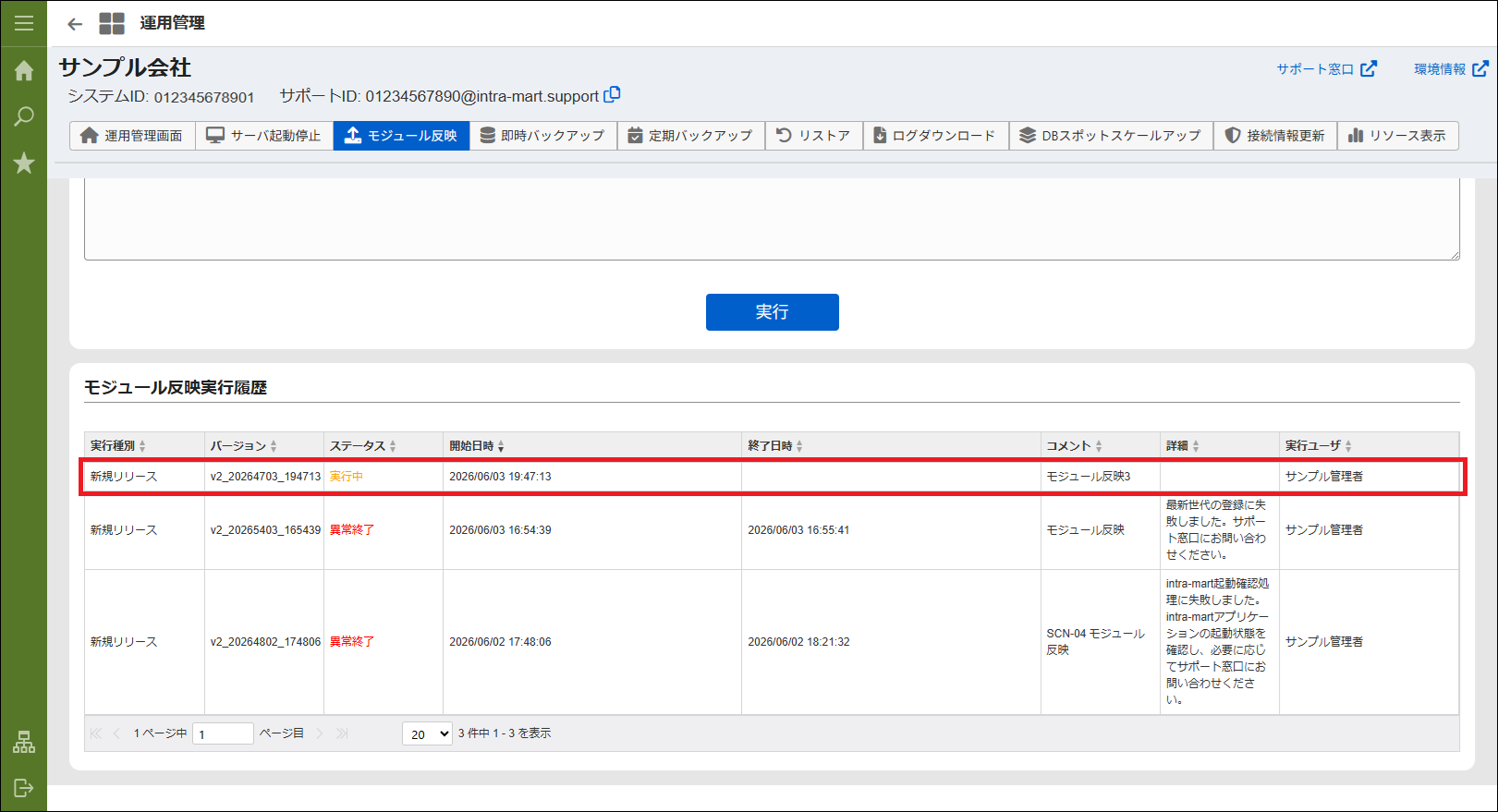
画面を更新すると、「モジュール反映実行履歴」に「ステータス」が"実行中"の行が追加されます。
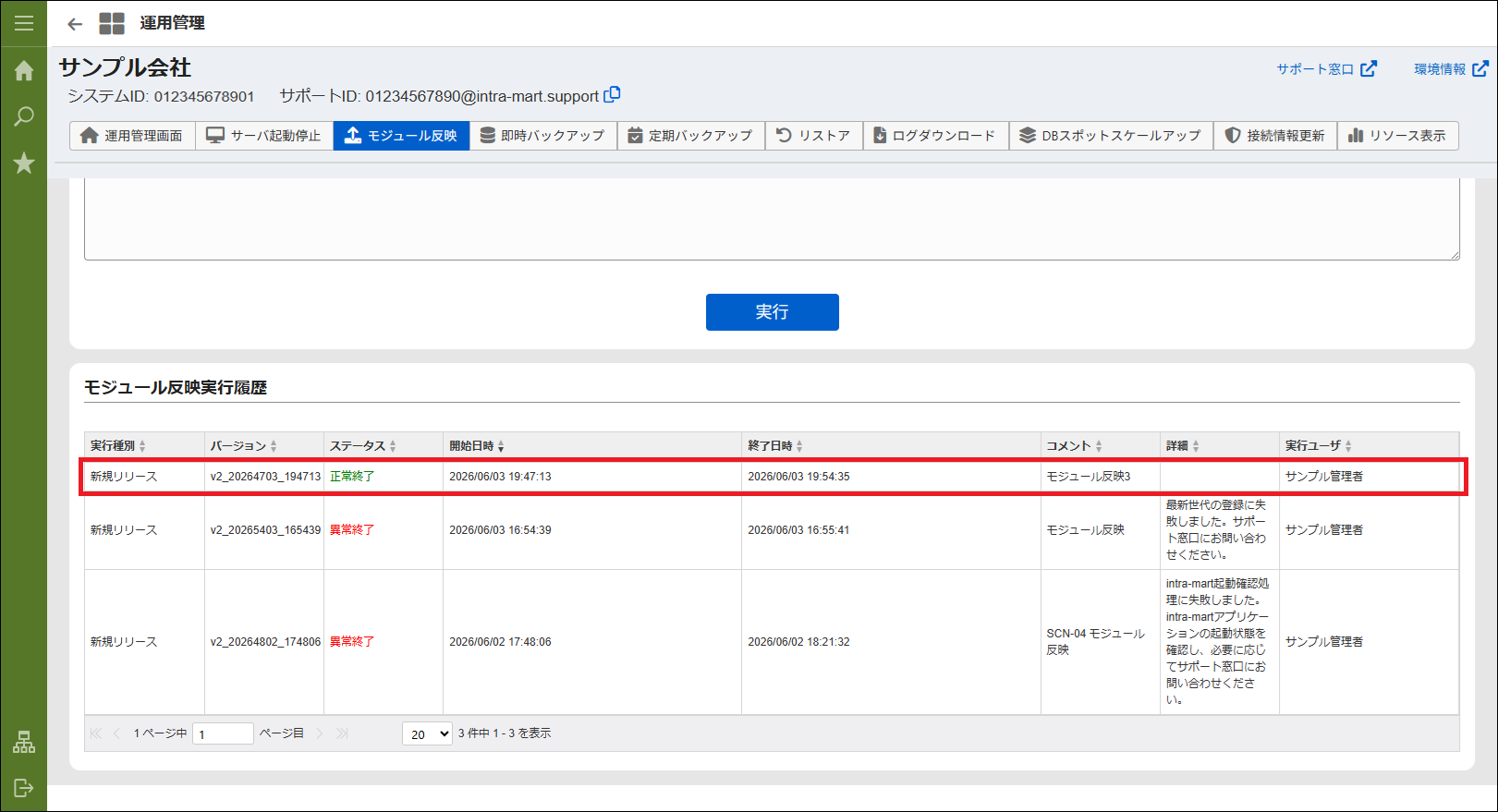
処理が正常終了すると、「ステータス」が"正常終了"で更新されます。
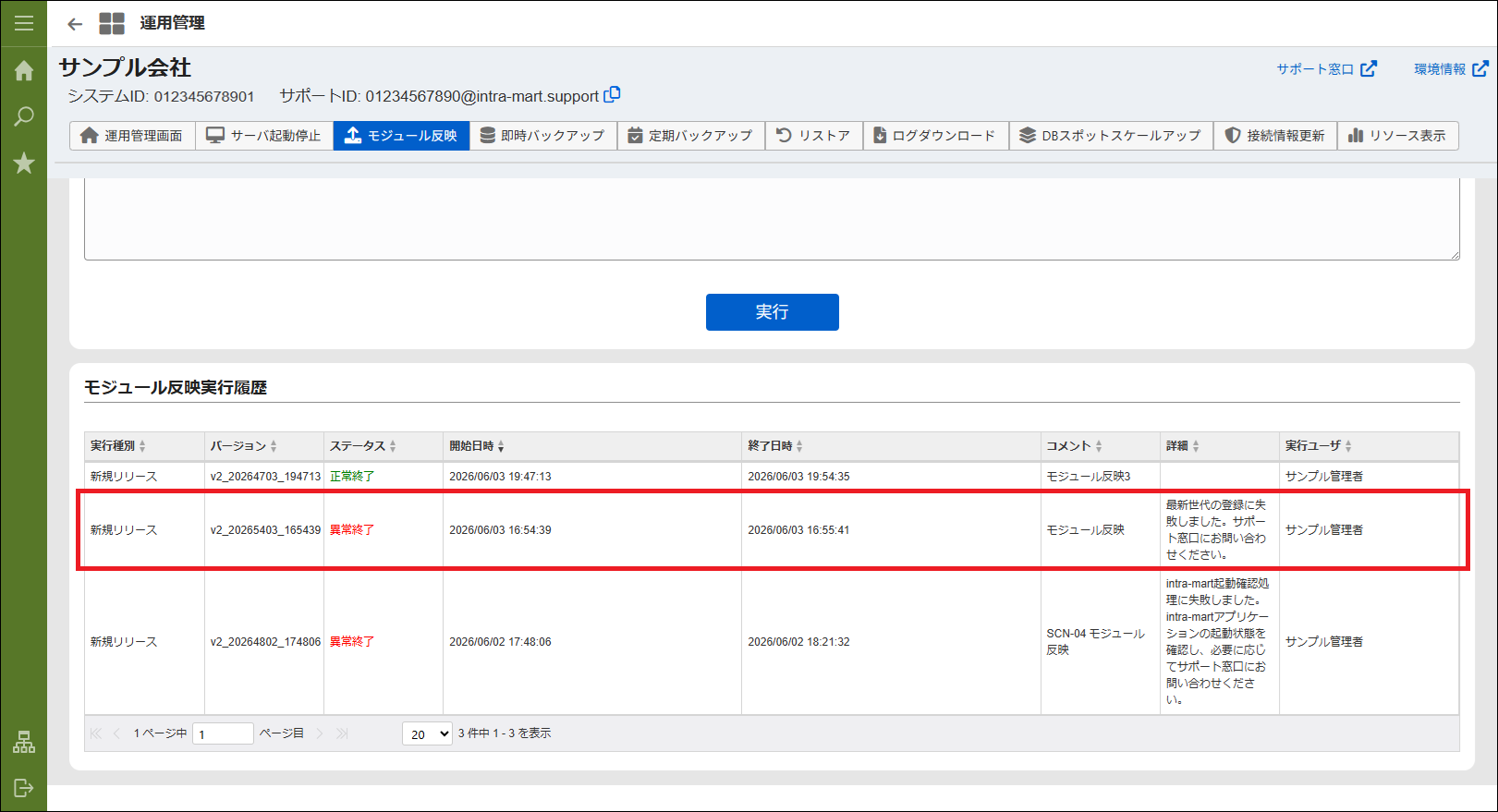
処理が異常終了すると、「ステータス」が"異常終了"で更新され、「詳細」に原因が追記されます。
補足
処理の開始・完了・失敗時に実行ユーザへメールで通知します。
詳細については「Accel-Mart Plus サービス仕様書 Expandプラン/Buildプラン版」-「運用管理機能実行通知」を参照ください。
注意
他の機能が実行中の場合は、モジュール反映を実行できません。
しばらく時間を空けてから再度実行してください。モジュール反映が失敗した場合、自動でロールバックは行われません。
切り戻しが必要な場合は、「過去世代リリースを実行する」から正常に反映された世代を再デプロイしてください。モジュール反映後、システム管理者画面に「テナント環境セットアップ」ボタンが表示された場合は、テナント環境セットアップを実行してください。
詳細は「intra-mart Accel Platform システム管理者操作ガイド」-「テナント環境セットアップ」を参照してください。
5.3.3. 過去世代リリースを実行する
反映モードで「過去世代選択」をクリックします。
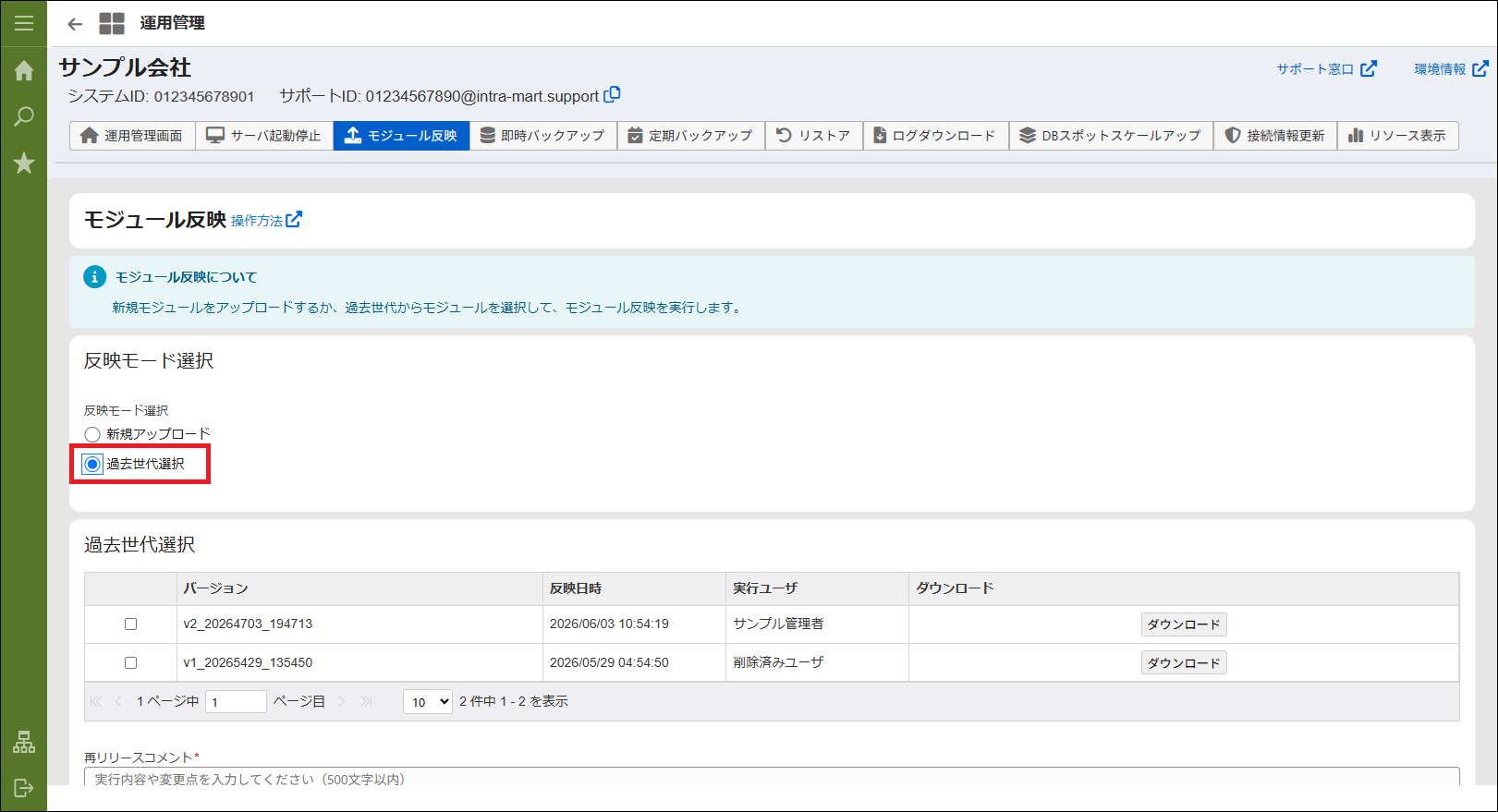
「過去世代選択」エリアに過去世代の一覧が表示されます。
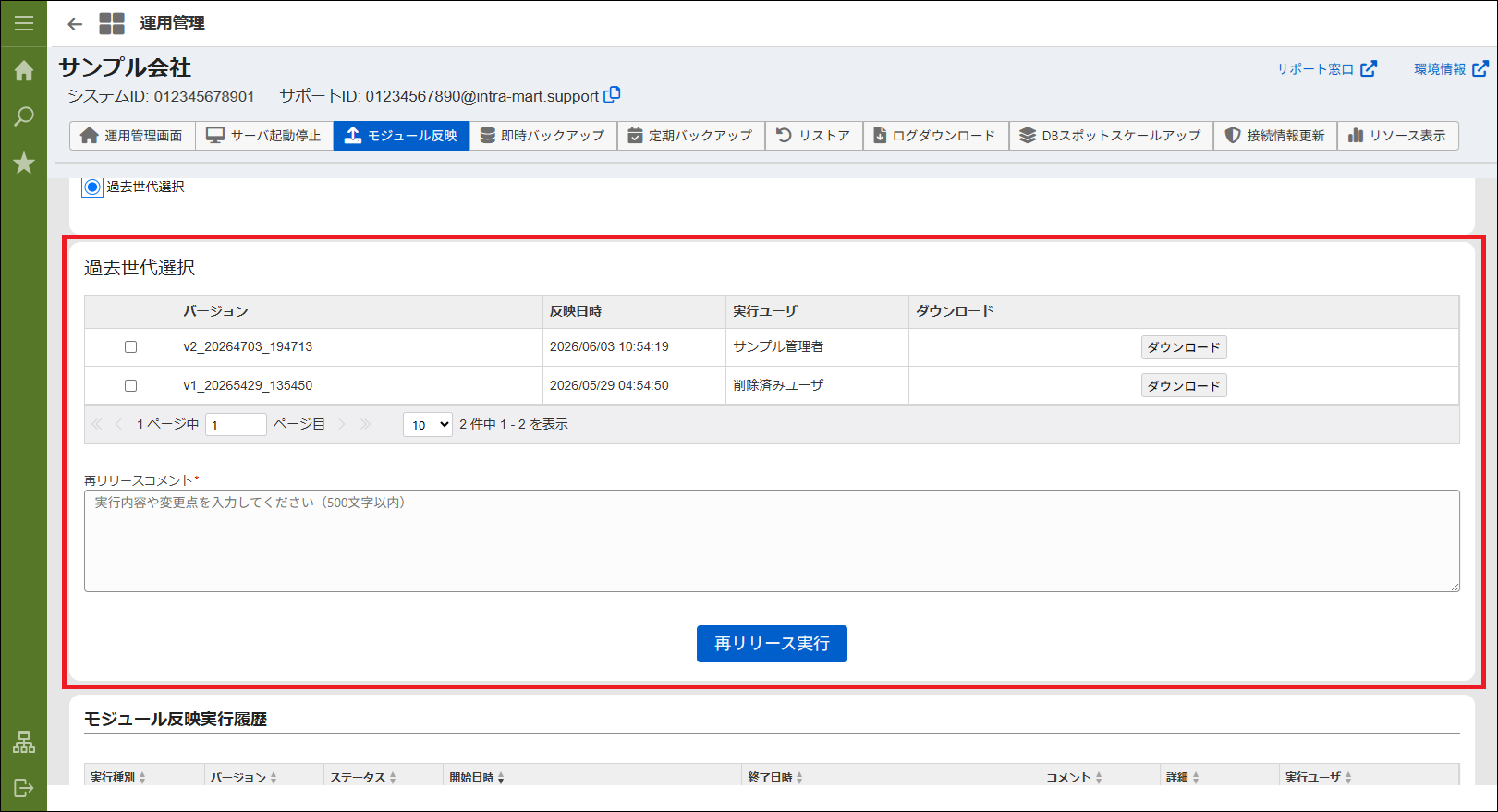
過去世代選択¶ 項目
説明
バージョン
モジュールのバージョンを表示します。
反映日時
モジュールを反映した日時を表示します。
実行ユーザ
モジュールを反映したユーザの名称を表示します。
ダウンロード
対象世代の資材をダウンロードするボタンです。
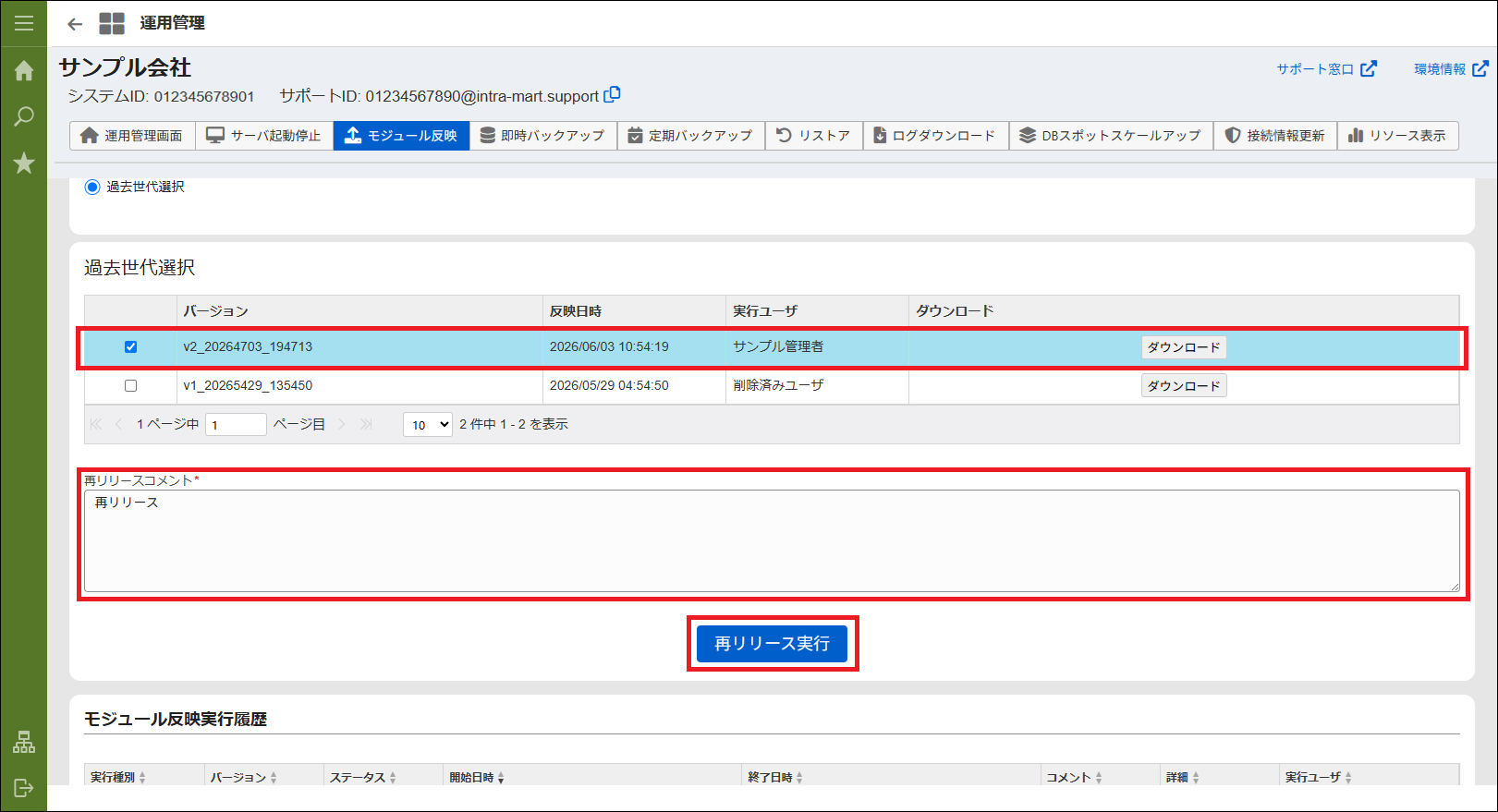
リリースする世代を選択します。
再リリースコメントを入力して、「再リリース実行」ボタンをクリックします。
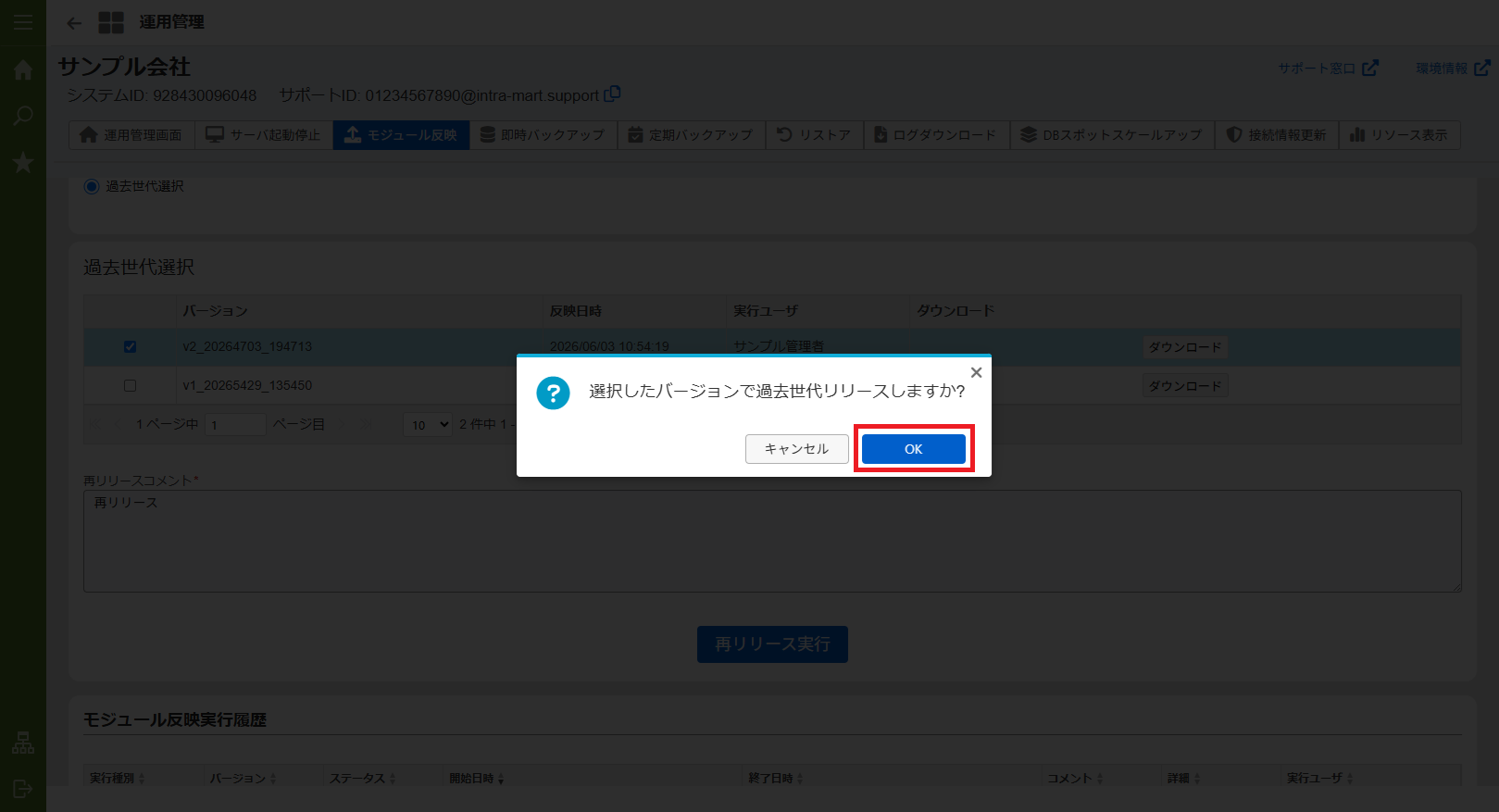
確認ダイアログが表示されますので、「OK」ボタンをクリックします。
以降の操作は「新規リリースを実行する」の「No.5」以降の手順と同様です。
補足
再リリースコメントは必須入力です。500文字以内で入力してください。
処理の開始・完了・失敗時に実行ユーザへメールで通知します。
詳細については「Accel-Mart Plus サービス仕様書 Expandプラン/Buildプラン版」-「運用管理機能実行通知」を参照ください。
注意
他の機能が実行中の場合は、過去世代リリースを実行できません。
しばらく時間を空けてから再度実行してください。
5.3.4. 資材をダウンロードする
反映モードで「過去世代選択」をクリックします。
過去世代一覧からダウンロードする世代の「ダウンロード」ボタンをクリックします。
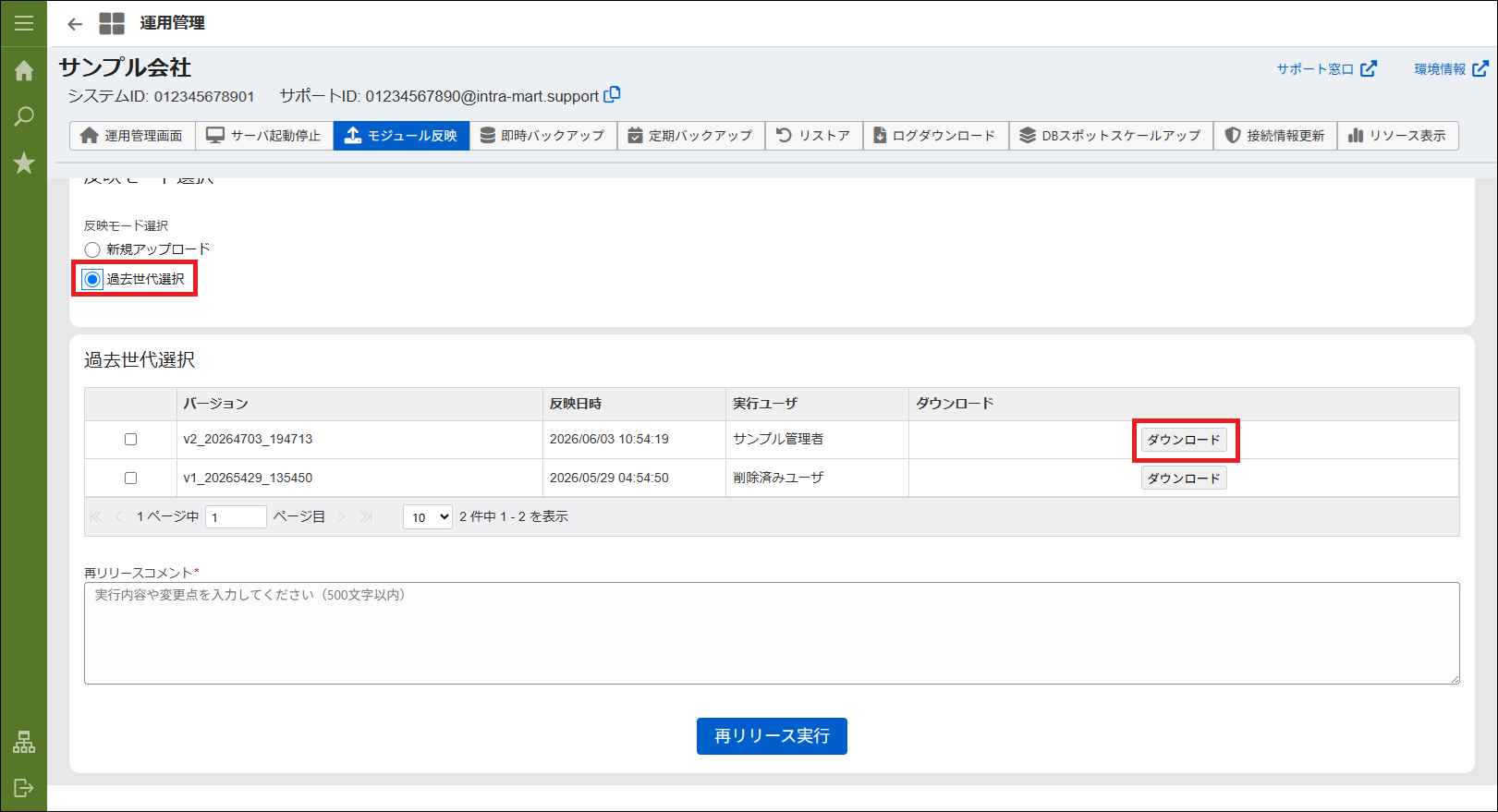
「ダウンロードURL」エリアが表示されます。
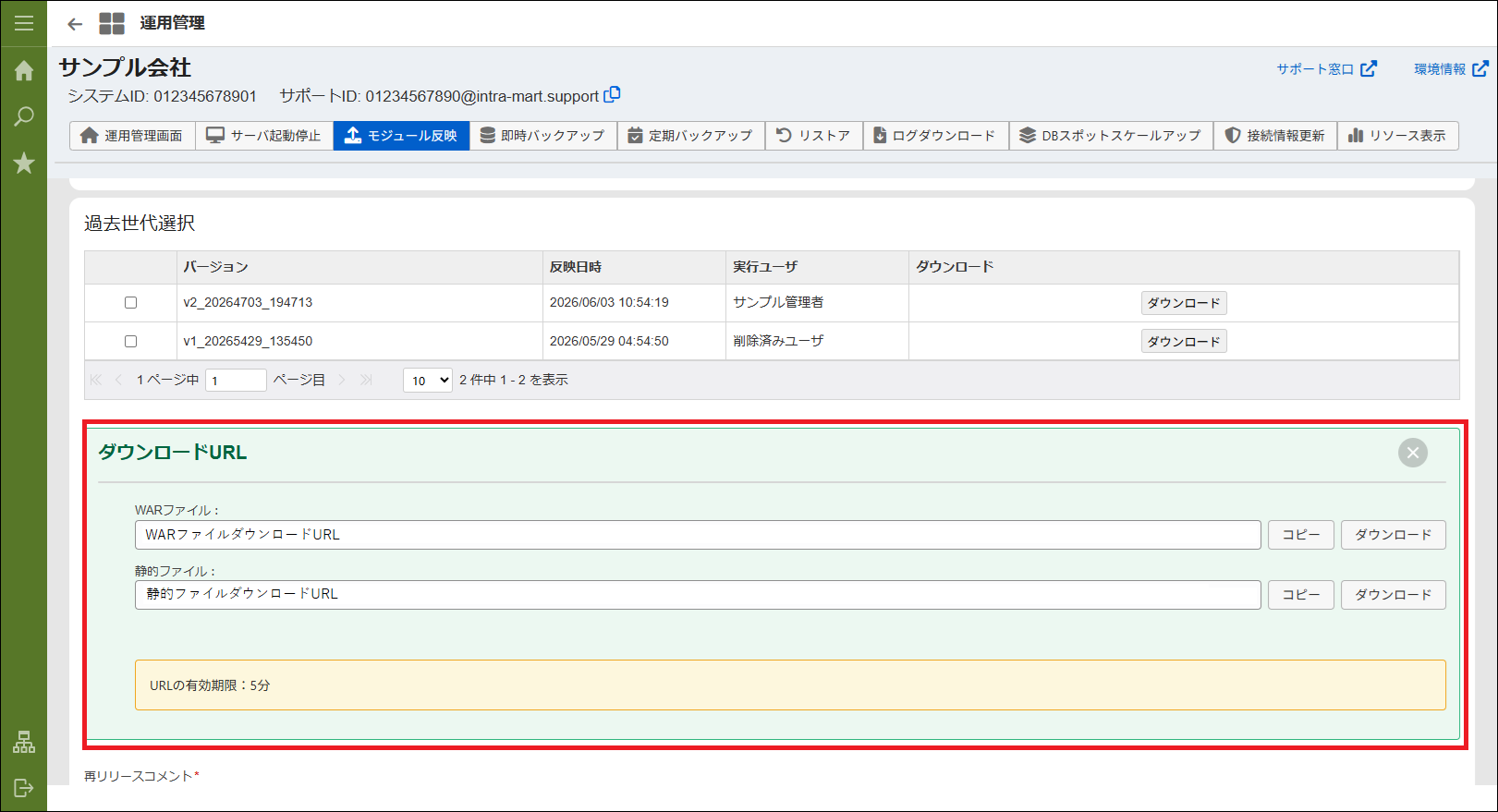
ダウンロードURL¶ 項目
説明
WARファイル
WARファイルのダウンロードURLを表示します。「コピー」ボタンでURLをクリップボードにコピーできます。「ダウンロード」ボタンでファイルをダウンロードできます。静的ファイル
静的ファイルのダウンロードURLを表示します。「コピー」ボタンでURLをクリップボードにコピーできます。「ダウンロード」ボタンでファイルをダウンロードできます。注意
表示されるURLの有効期限は5分です。
URLが無効になった場合は、再度「過去世代選択」エリアの「ダウンロード」ボタンをクリックしてください。