5.7. ログダウンロード
項目
5.7.1. ログをダウンロードする
[グローバルナビ] → [運用保守] → [システム運用管理] をクリックします。
「システム一覧」に運用対象システムの情報が一覧で表示されます。
「システム一覧」から、運用対象システム行の「システム名」をクリックします。
運用管理画面に遷移します。
運用管理画面上部のメニューから [ログダウンロード] をクリックします。
ログダウンロード画面に遷移します。
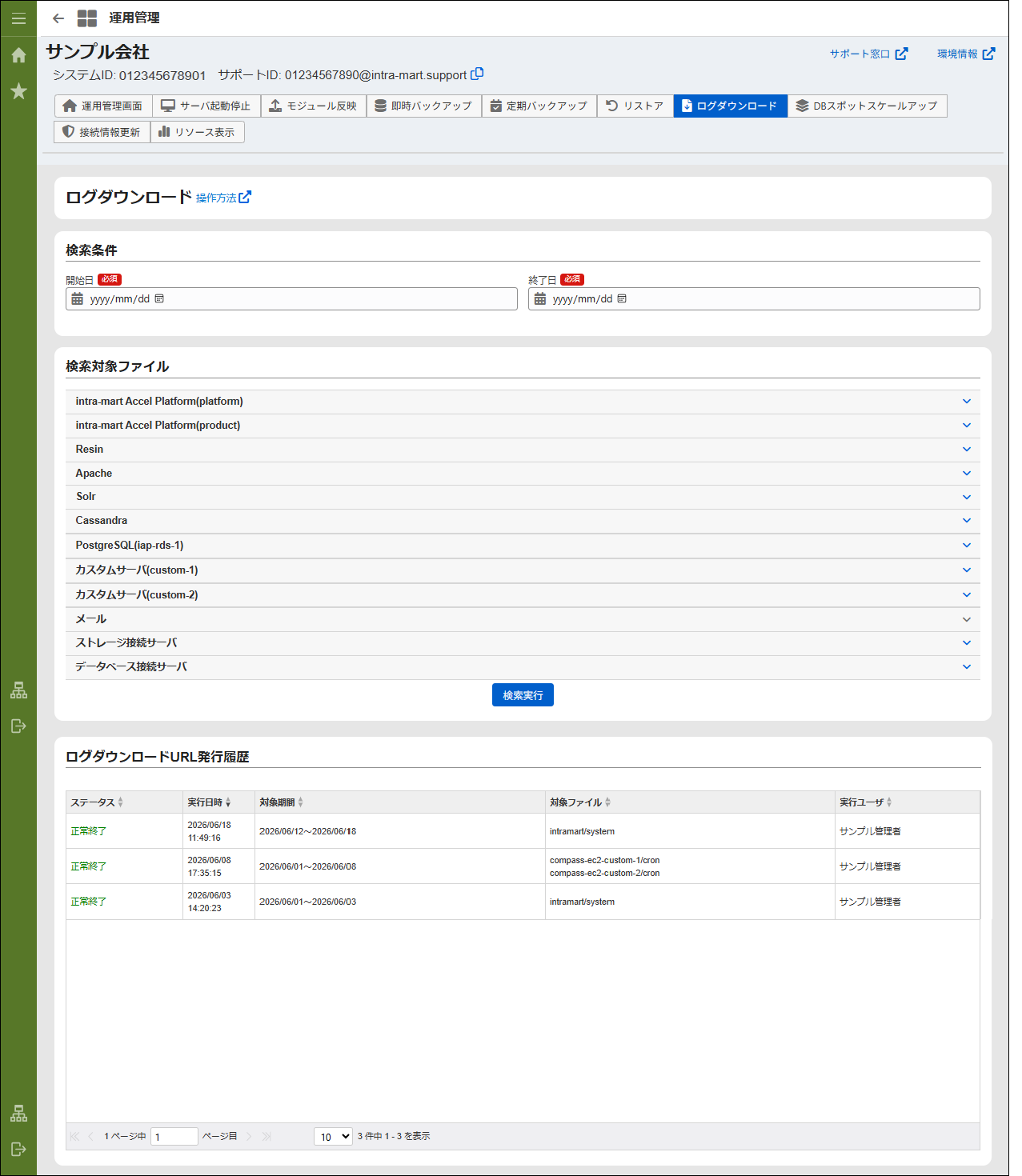
検索条件¶ 項目
説明
開始日
ダウンロード対象ログの開始日を入力します。YYYY/MM/DD形式で入力してください。終了日
ダウンロード対象ログの終了日を入力します。YYYY/MM/DD形式で入力してください。当日以前の日付を指定してください。検索実行ボタン
指定した条件でログファイルを検索します。
検索対象ファイル¶ 項目
説明
intra-mart (platform)
システムログ、リクエストログ、画面遷移ログ、セキュリティログなどのintra-martプラットフォームログを選択できます。
intra-mart (product)
IM-FormaDesignerログ、IM-BISログ、Kaidenログなどの製品ログを選択できます。表示されるログファイルはご契約内容によって異なります。Resin
アクセスログ、JVMログ、watchdogログ、gcログを選択できます。
Apache
アクセスログ、エラーログを選択できます。
Solr
JVMログ、リクエストログ、GCログ、スローリクエストログを選択できます。「全文検索・IM-Copilotサーバ」をご契約の場合のみ表示されます。Cassandra
システムログを選択できます。「Cassandraサーバ」 をご契約の場合のみ表示されます。PostgreSQL
PostgreSQLログ、Updateログを選択できます。
カスタムサーバ
cron実行ログ、messageログ、secureログなどのログを選択できます。「カスタムサーバ」 をご契約の場合のみ表示されます。メール
メールログを選択できます。
ストレージ接続サーバ
SFTP接続ログを選択できます。「ストレージ接続(SFTP)」オプションをご契約の場合のみ表示されます。データベース接続サーバ
SSH接続ログを選択できます。「データベース接続」オプションをご契約の場合のみ表示されます。ログダウンロードURL発行履歴¶ 項目
説明
ステータス
ダウンロードURL発行機能のステータス(正常終了、異常終了)を表示します。
実行日時
ダウンロードURL発行の実行日時を表示します。
対象期間
ダウンロード対象ログの期間を表示します。
対象ファイル
ダウンロード対象のファイル一覧を表示します。
実行ユーザ
ダウンロードURL発行を実行したユーザを表示します。
注意
ログの保管期間は365日です。
それ以前の日付を開始日に指定して検索を実行すると、エラーになります。
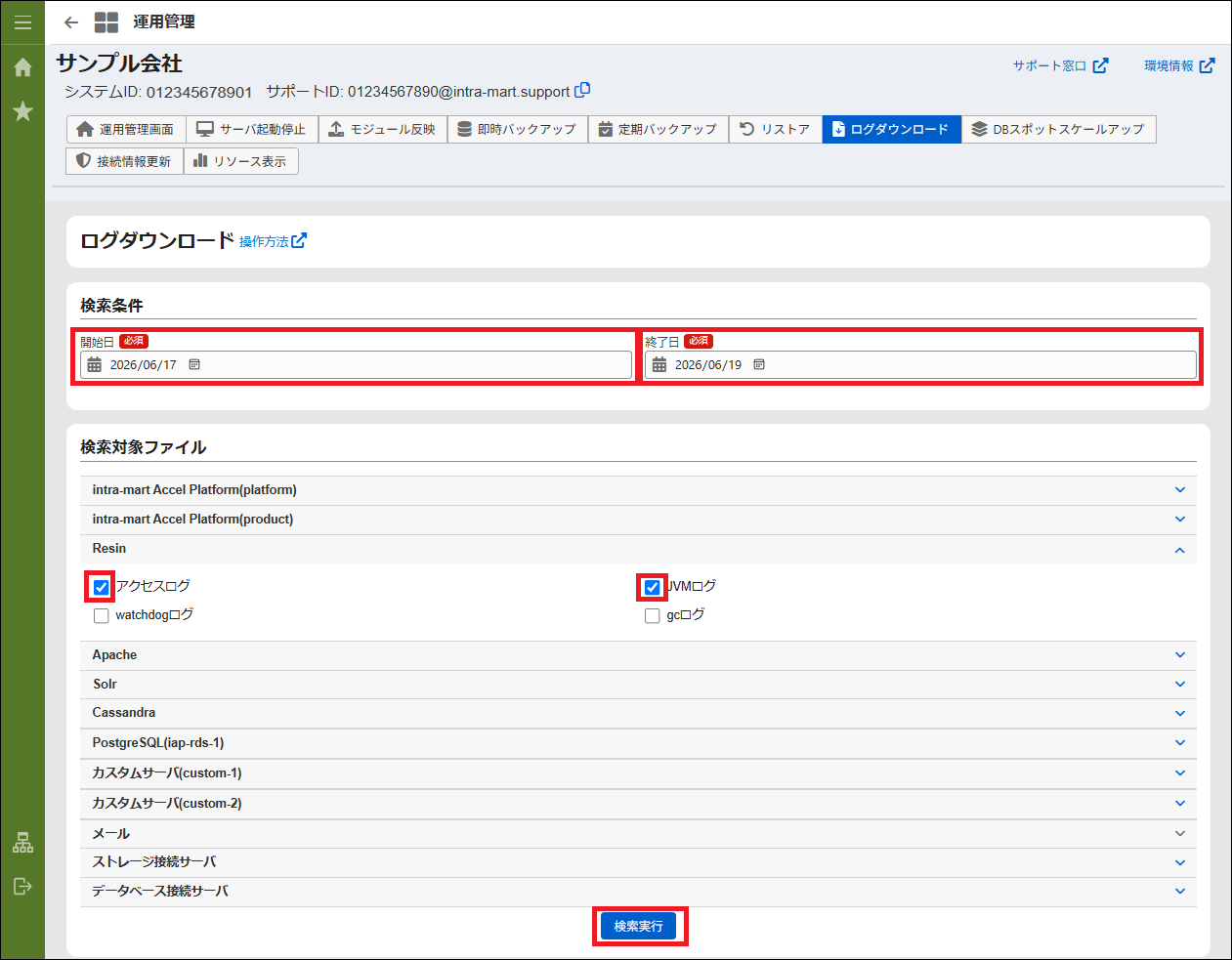
開始日・終了日を入力し、ダウンロードするログファイルの種類を選択します。
「検索実行」ボタンをクリックします。
検索結果が表示されます。
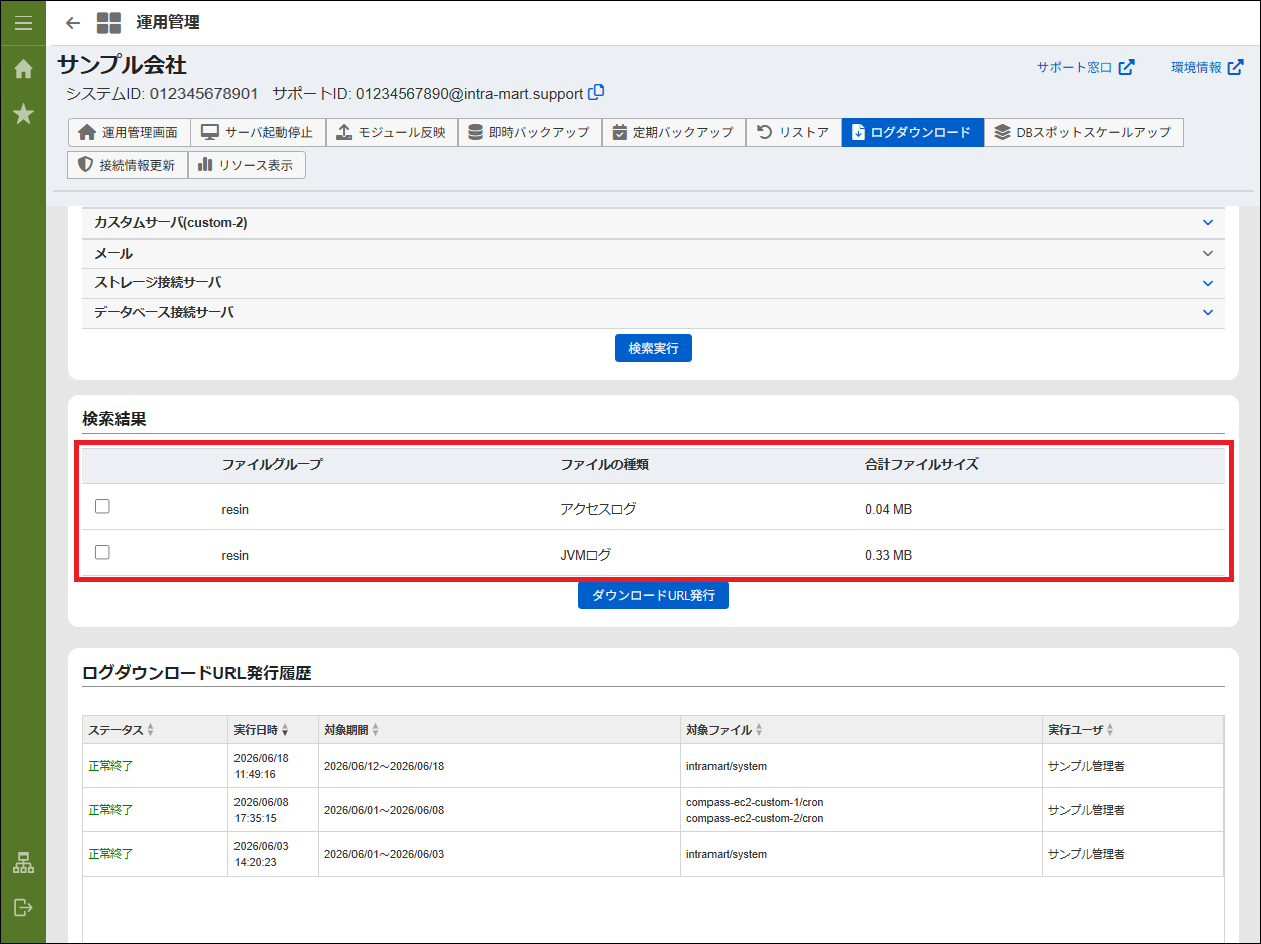
検索結果¶ 項目
説明
チェックボックス
ダウンロードするファイルを選択します。ログファイルが存在しない場合は選択できません。ファイルグループ
ログファイルのグループ名を表示します。
ファイルの種類
ログファイルの種類を表示します。
合計ファイルサイズ
ログファイルの合計サイズを表示します。ログファイルが存在しない場合は「ログファイルが見つかりませんでした」と表示されます。一度にダウンロードできるファイルの合計サイズは5GBまでです。ダウンロードURL発行ボタン
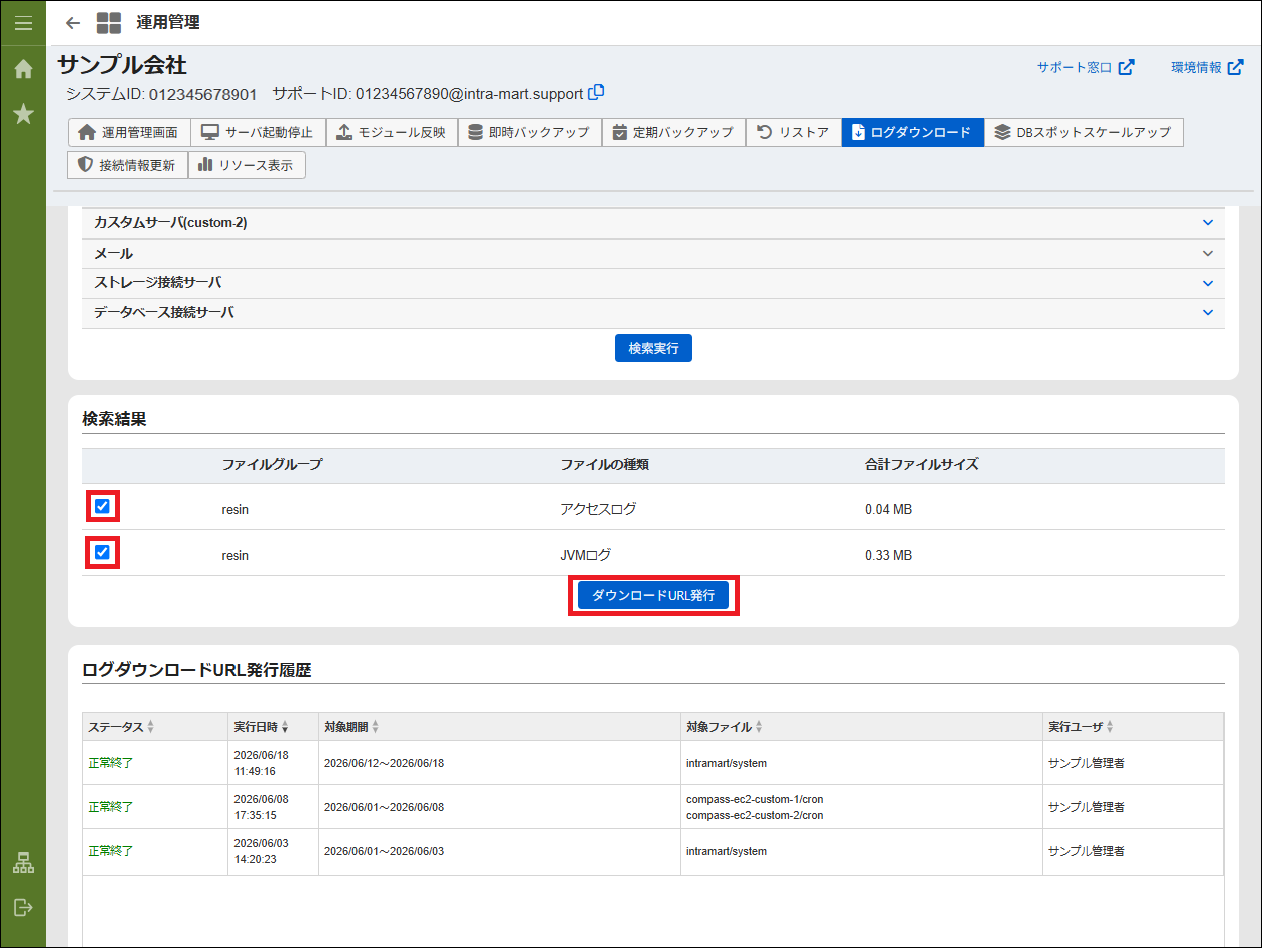
選択したファイルのダウンロードURLを発行します。
ダウンロードするファイルにチェックを入れ、「ダウンロードURL発行」ボタンをクリックします。
注意
一度にダウンロードできるファイルの合計サイズは5GBまでです。
上限を超えないようにファイルを選択してダウンロードURL発行ボタンをクリックしてください。
ダウンロードURL発行の処理が始まります。
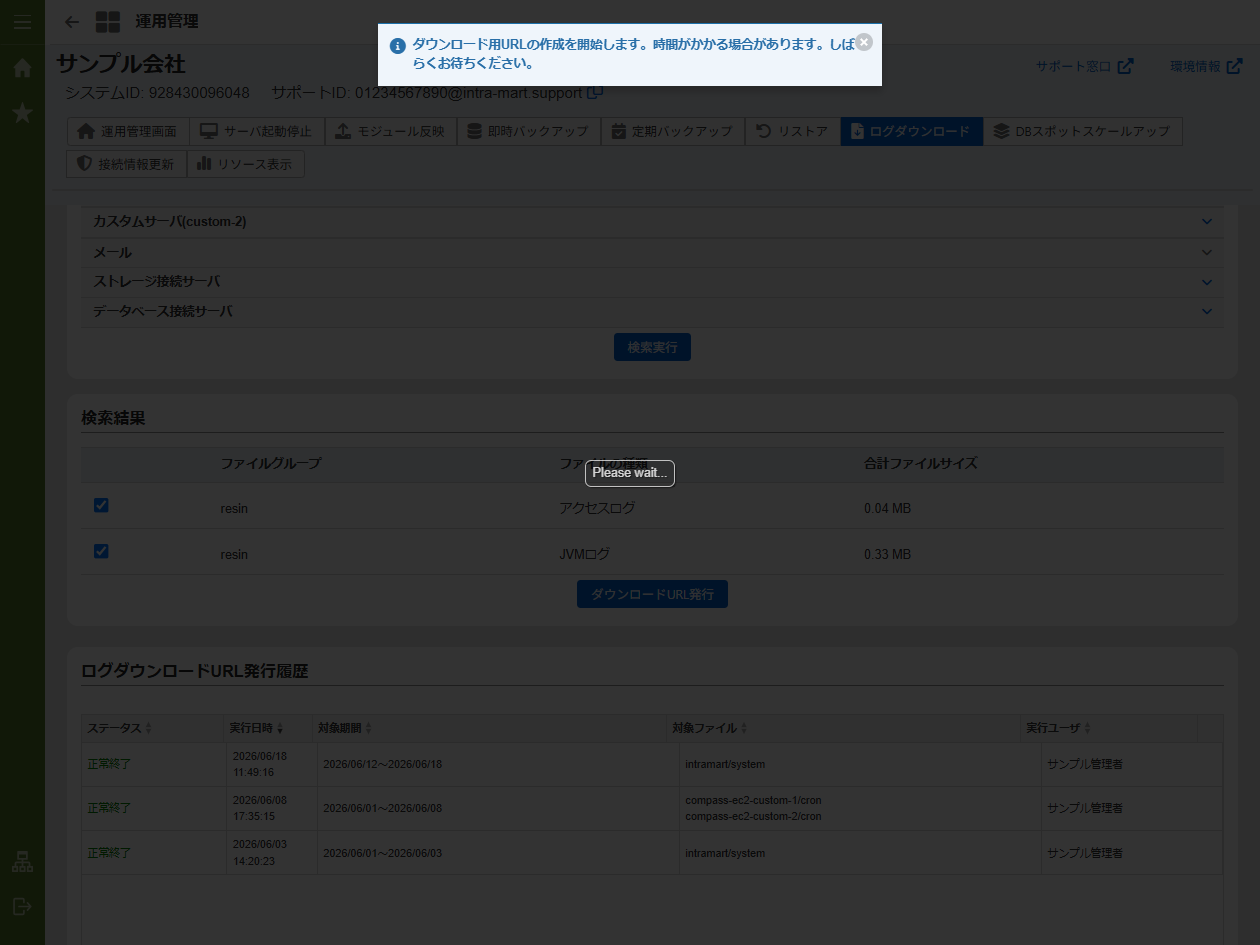
しばらくするとダウンロードURLエリアが表示され、「ログダウンロードURL発行履歴」に「ステータス」が"正常終了"の行が追加されます。
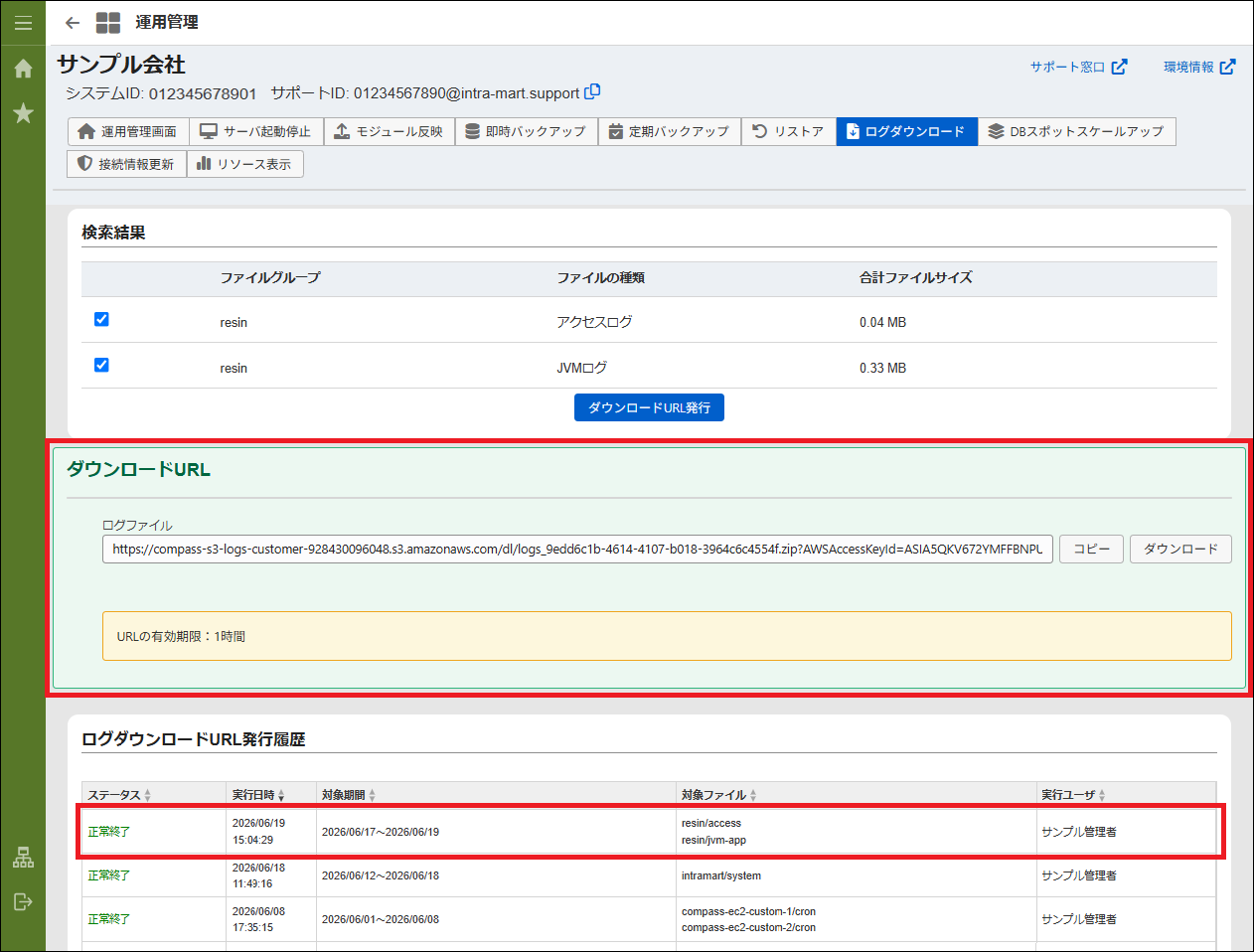
ダウンロードURLエリア¶ 項目
説明
ダウンロードURL
ダウンロード用URLを表示します。URLは有効期限内であれば直接ブラウザでアクセスすることもできます。コピーボタン
ダウンロードURLをクリップボードにコピーします。
ダウンロードボタン
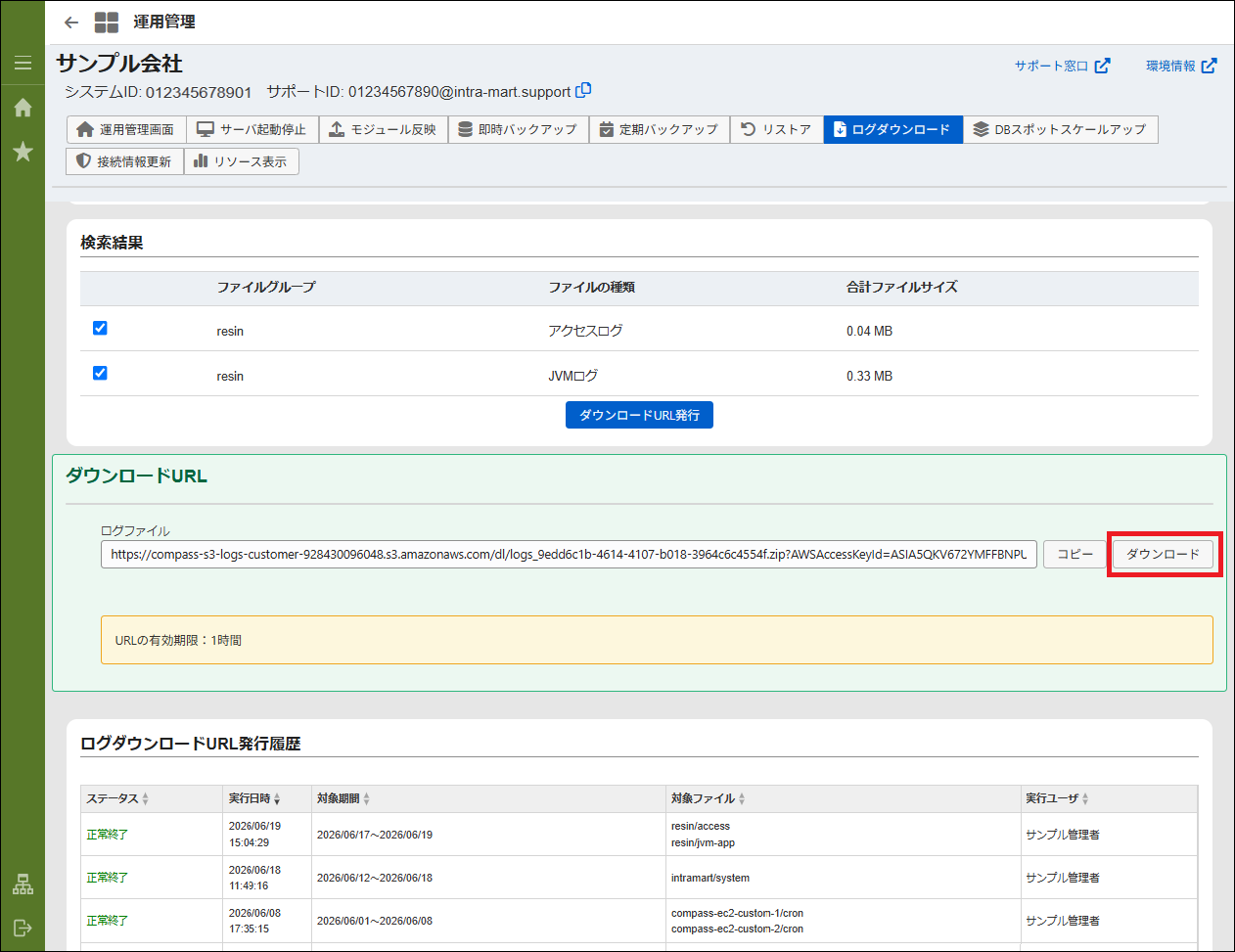
クリックするとログファイルのダウンロードを開始します。
URLの有効期限
ダウンロードURLの有効期限を表示します。有効期限を過ぎるとダウンロードできません。「ダウンロード」ボタンをクリックすると、ログファイルのダウンロードが開始します。
注意
ダウンロード用URLは発行から1時間で失効するため、有効期限内にダウンロードしてください。