5.1. 運用管理
5.1.1. 運用管理画面を表示する
[グローバルナビ] → [運用保守] → [システム運用管理] をクリックします。
システム一覧画面のシステム名リンクをクリックします。
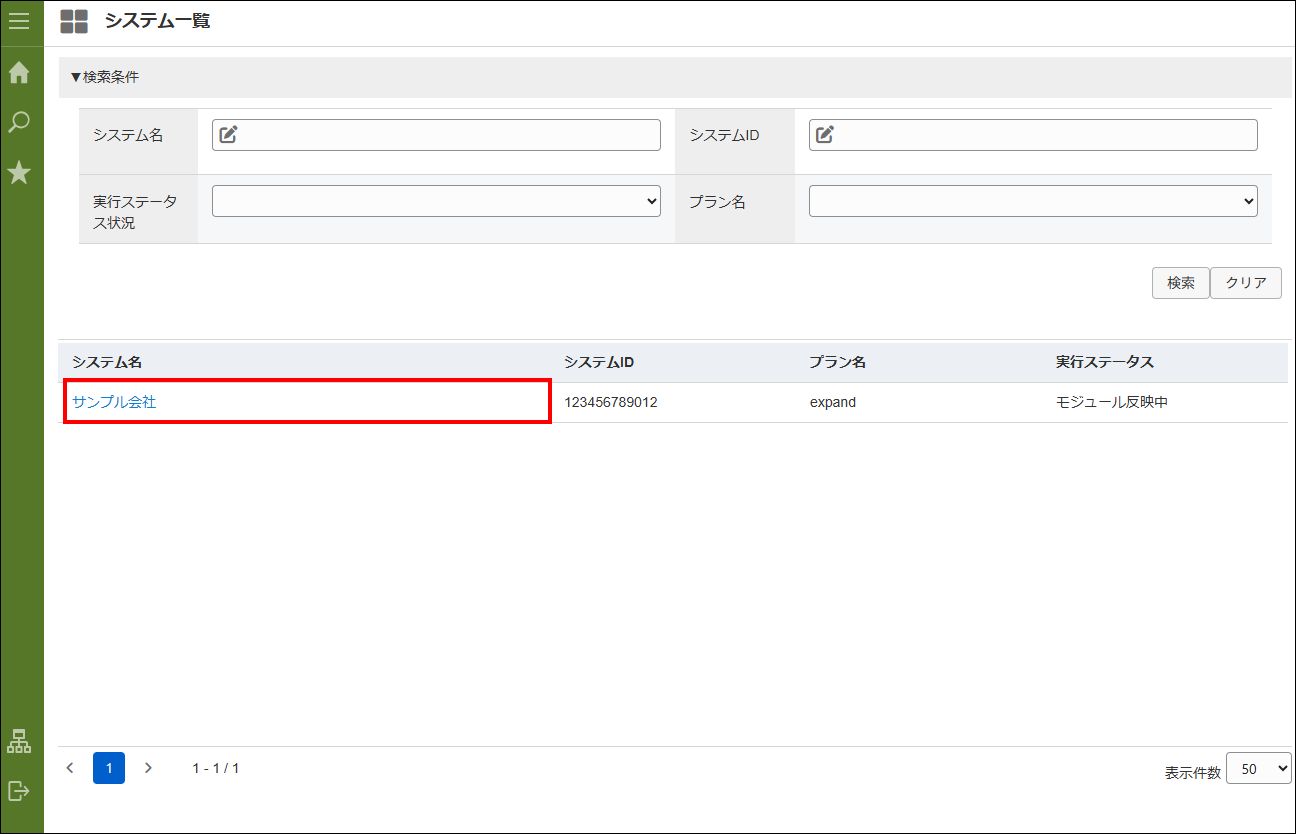
運用管理画面に遷移します。
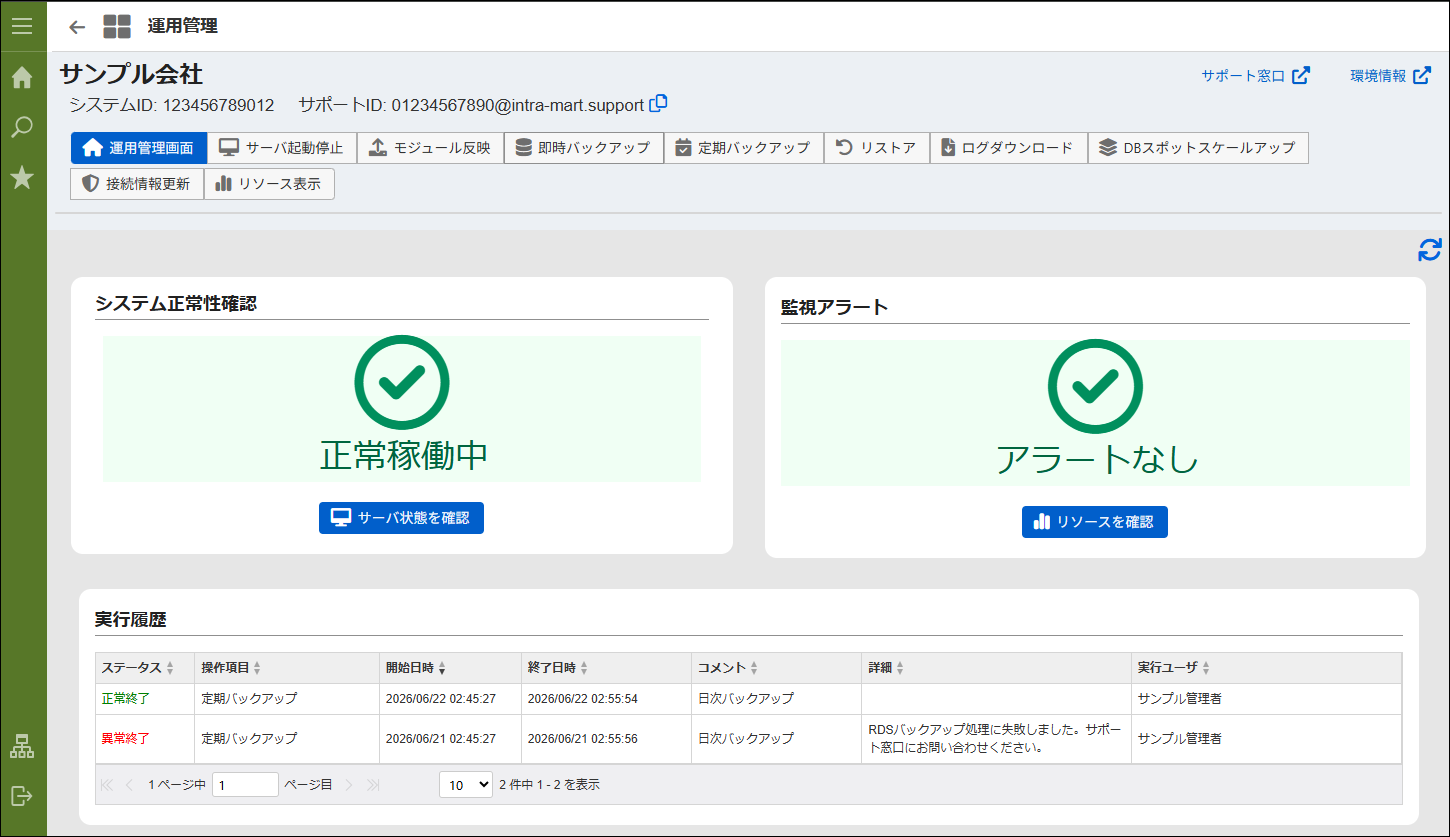
ヘッダ¶ 項目
説明
システム名
選択中のシステムの名称を表示します。
システムID
選択中のシステムのIDを表示します。
サポートID
サポート問い合わせ時に使用するIDを表示します。アイコンをクリックするとクリップボードにコピーします。機能遷移メニュー
各運用管理機能へ遷移するタブメニューを表示します。現在表示中の機能がハイライト表示されます。利用できる機能は次のとおりです。サーバ起動停止
モジュール反映
即時バックアップ
定期バックアップ
リストア
ログダウンロード
DBスポットスケールアップ
接続情報更新
リソース表示
サポート窓口
サポート窓口ページへのリンクを表示します。
環境情報
環境構築参照画面へのリンクを表示します。
再描画アイコン
画面右上に循環矢印のアイコンで表示されます。クリックすると、画面の情報を最新の状態に更新します。システム正常性確認¶ 状態
説明
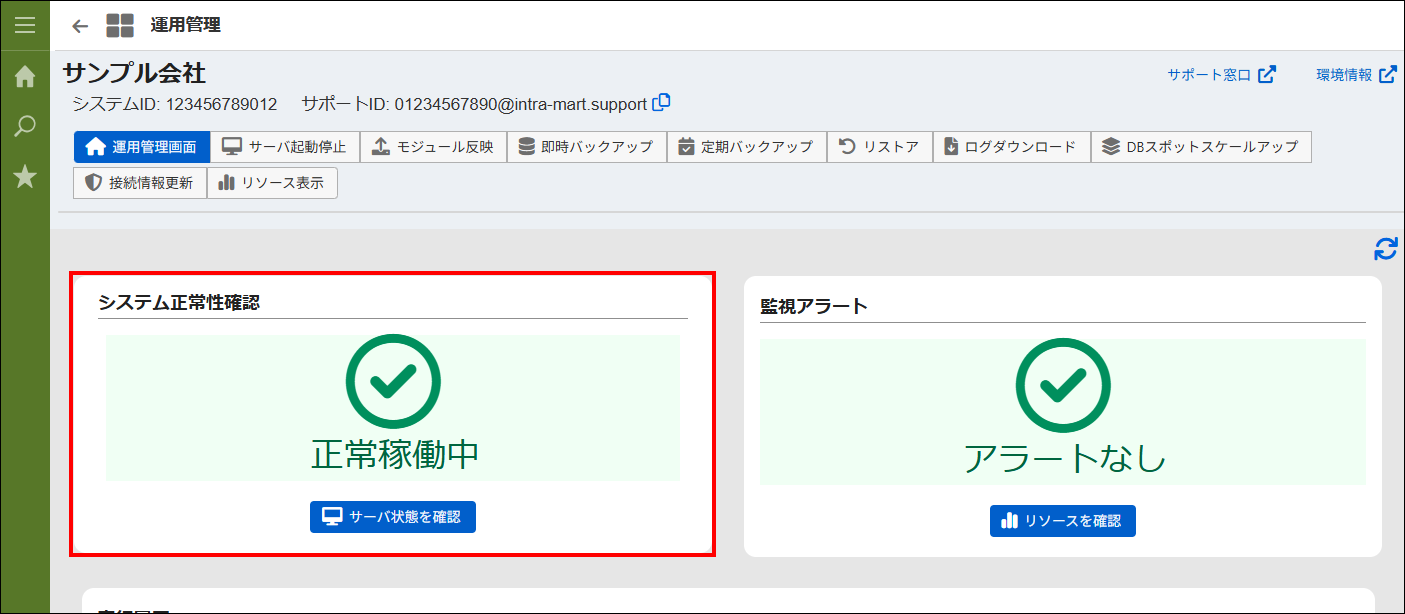
正常
intra-mart Accel Platform が正常に起動・稼働している状態
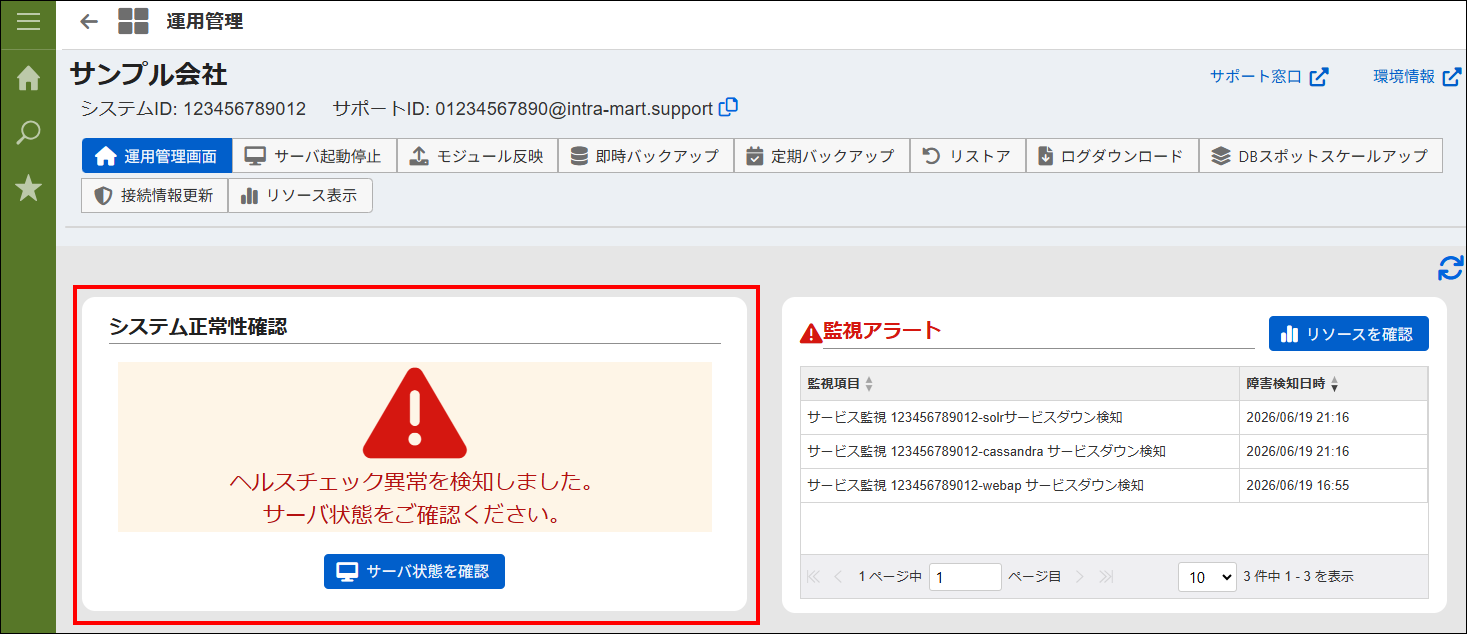
警告
intra-mart Accel Platform は稼働していますが、全文検索・IM-CopilotサーバまたはCassandraサーバの異常により、一部機能が制限されている状態。なお、データベース接続、ストレージ接続(SFTP)、カスタムサーバなどのオプションサーバは本判定の対象に含まれません。異常
intra-mart Accel Platform のヘルスチェックでエラーが発生し、基本動作に影響する異常を検知した状態。この場合、個社利用環境は閉塞されメンテナンス画面が表示されます。監視アラート¶ 状態
説明
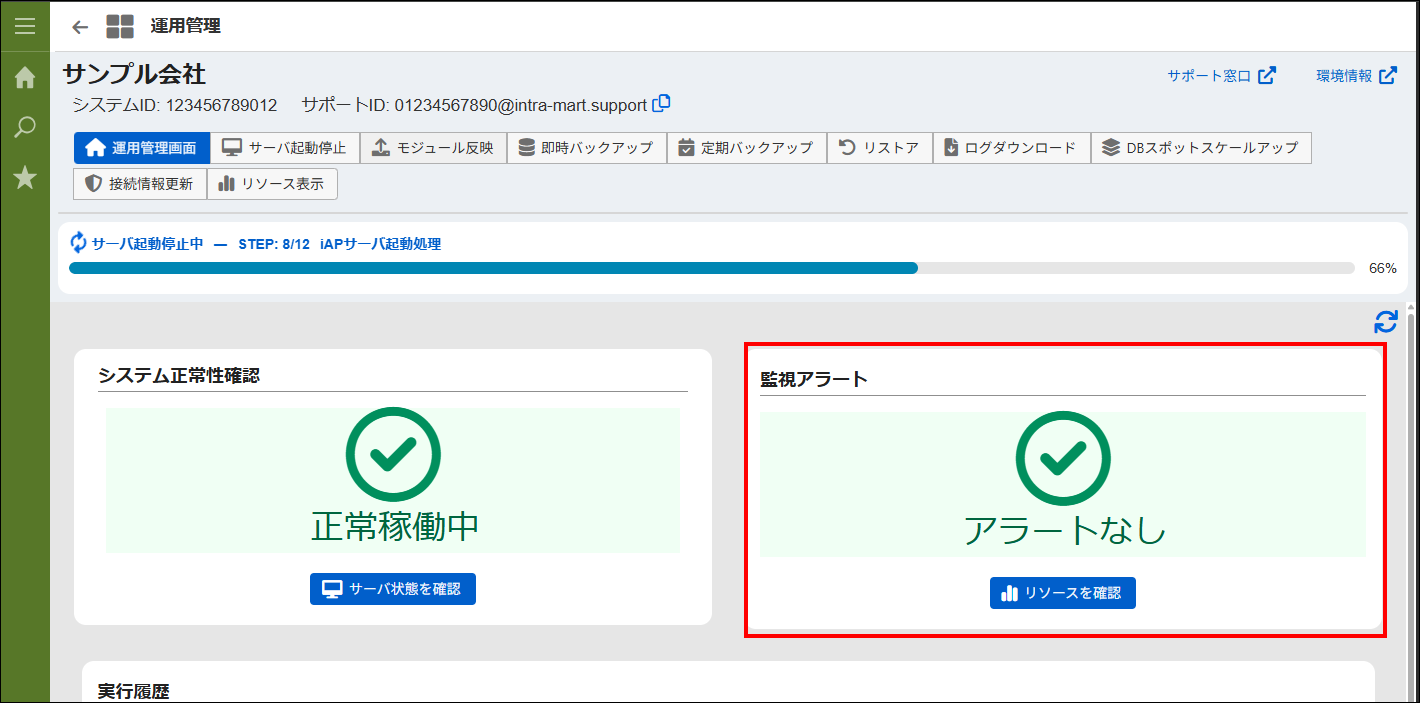
アラートなし
緑色のアイコンで「アラートなし」と表示されます。
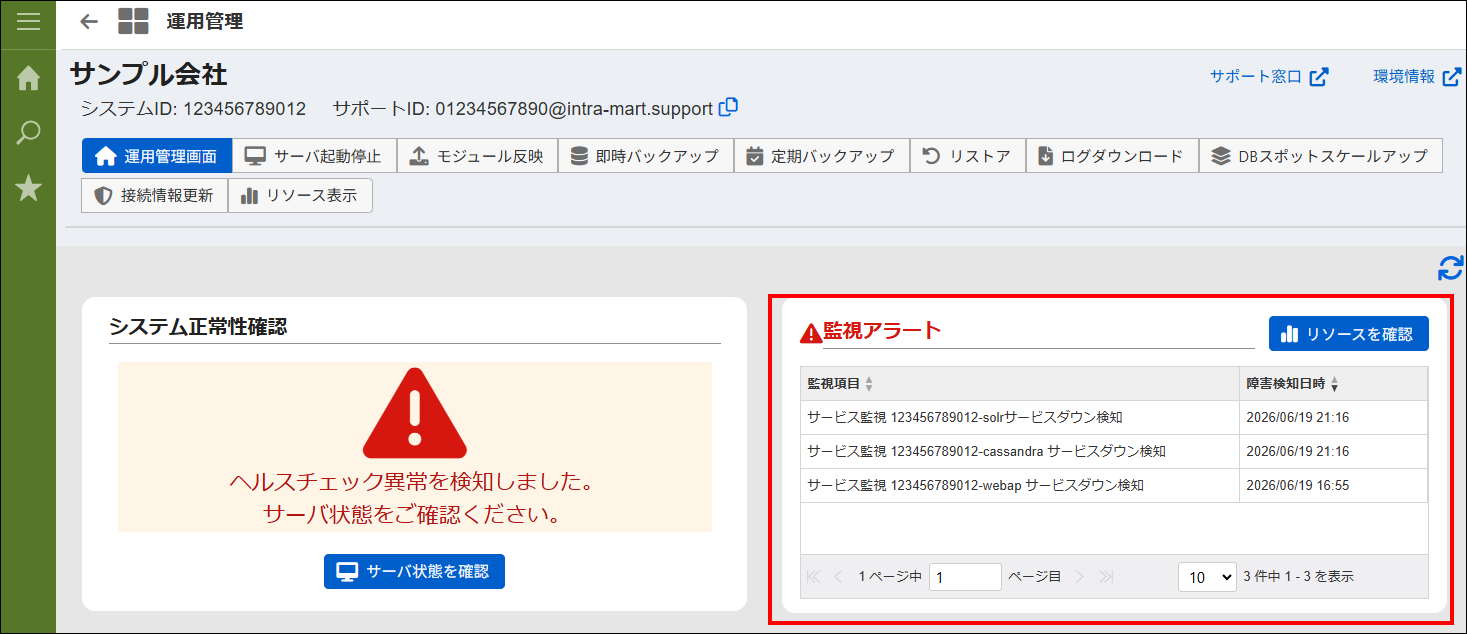
アラートあり
赤色の警告アイコンとともにアラーム一覧が表示されます。監視項目(アラームの名称)と障害検知日時が一覧で確認できます。実行履歴¶ 項目
説明
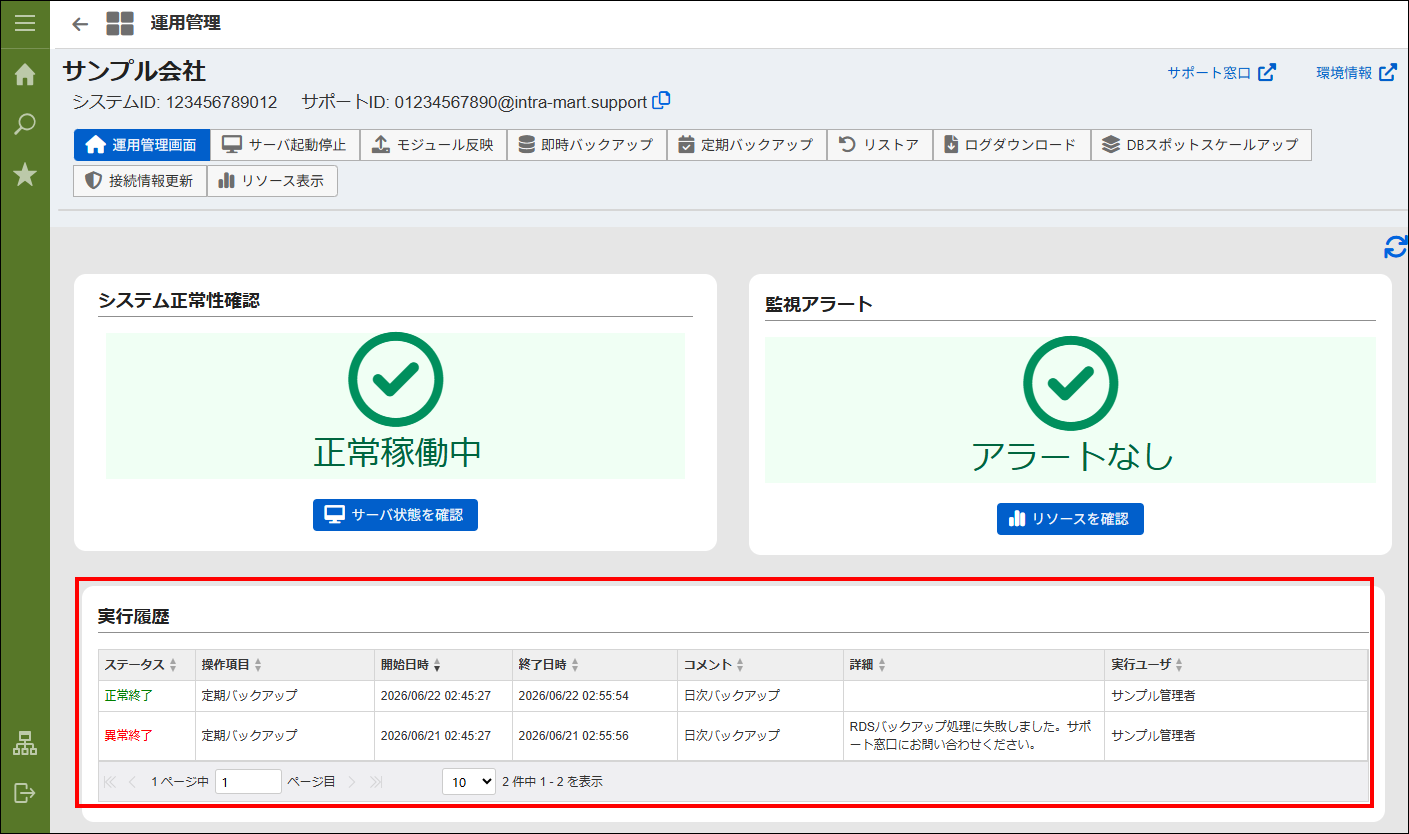
ステータス
実行結果を表示します。「正常終了」「異常終了」「実行中」のいずれかが表示されます。操作項目
実行した機能の名称を表示します。
開始日時
処理の開始日時を表示します。
終了日時
処理の終了日時を表示します。実行中の場合は空欄です。コメント
実行時に入力したコメントを表示します。
詳細
異常終了時のエラー内容を表示します。
実行ユーザ
処理を実行したユーザの名称を表示します。
5.1.2. 画面を再描画する
運用管理画面右上の「再描画」アイコンをクリックします。
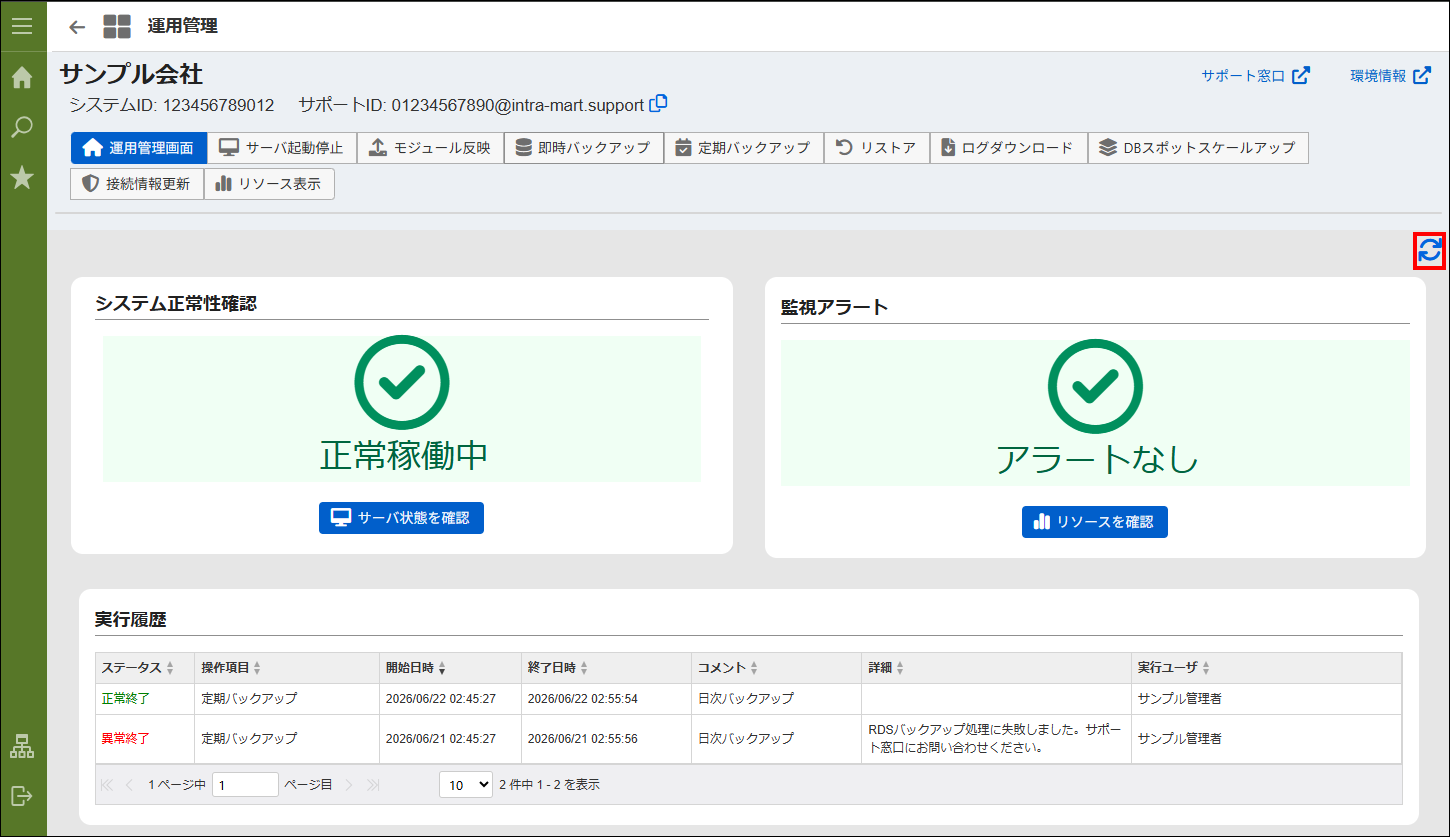
システム正常性確認、監視アラート、実行履歴が最新の状態に更新されます。
5.1.3. 実行中の進捗を確認する
各機能の処理が実行中の場合、運用管理画面および各機能画面のヘッダ下部に進捗表示エリアが表示されます。
どの機能画面に遷移しても進捗表示エリアは表示され続けます。
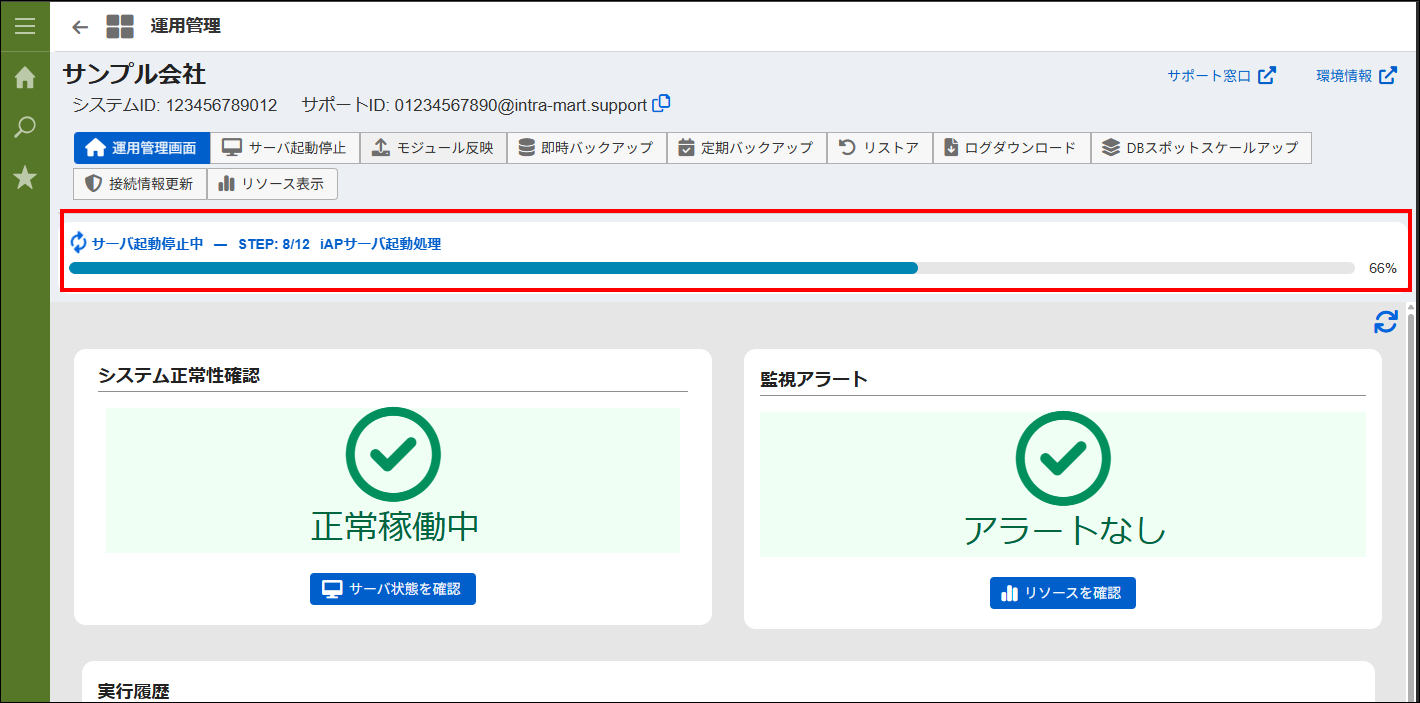
進捗表示エリア¶ 項目
説明
実行中機能名
現在実行中の機能の名称を表示します。
ステップ情報
現在実行中のステップ名を表示します。
プログレスバー
処理全体の進捗率をバーで表示します。
進捗率
処理全体の進捗率を数値(%)で表示します。
補足
進捗表示エリアは処理が実行中の場合のみ表示されます。
処理が実行されていない場合は表示されません。機能実行中は進捗情報が定期的に自動更新されます。
処理が正常終了または異常終了すると進捗表示エリアは非表示になり、実行履歴に結果が反映されます。
5.1.4. システムの正常性を確認する
運用管理画面のシステム正常性確認エリアで、システムの状態を確認します。
正常な場合は緑色のアイコンで「正常稼働中」と表示されます。
正常でない場合は状態に応じたアイコンでメッセージが表示されます。
補足
システム正常性確認エリアは自動更新されません。
最新の状態を確認するには、画面右上の「再描画」アイコンをクリックしてください。
操作方法は「画面を再描画する」を参照してください。警告または異常が表示された場合は、「サーバ状態を確認」ボタンをクリックしてサーバ起動停止画面へ遷移できます。
5.1.5. 監視アラートを確認する
運用管理画面の監視アラートエリアで、アラートの状態を確認します。
アラートがない場合は緑色のアイコンで「アラートなし」と表示されます。
アラートがある場合は赤色の警告アイコンとともにアラームの一覧が表示されます。
補足
監視アラートエリアは自動更新されません。
最新の状態を確認するには、画面右上の「再描画」アイコンをクリックしてください。
操作方法は「画面を再描画する」を参照してください。「リソースを確認」ボタンをクリックするとリソース表示画面へ遷移できます。
5.1.6. 実行履歴を確認する
運用管理画面の実行履歴エリアで、各機能の実行状況を確認します。
補足
実行履歴には以下の各機能の実行結果が一覧で表示されます。
機能
サーバ起動停止
モジュール反映
バックアップ
リストア
ログダウンロード
DBスポットスケールアップ
接続情報更新
実行履歴は各ページ10件ずつ表示されます。
各列の列タイトルをクリックすると、その列で並び替えができます。
5.1.7. システム一覧に戻る
ヘッダの「戻る」ボタンをクリックします。
システム一覧画面に遷移します。
補足
各機能画面のヘッダにも同様の「戻る」ボタンがあり、クリックするとシステム一覧画面に遷移します。