5.8. DBスポットスケールアップ
5.8.1. DBスポットスケールアップ画面を表示する
[グローバルナビ] → [運用保守] → [システム運用管理] をクリックします。
「システム一覧」に運用対象システムの情報が一覧で表示されます。
「システム一覧」から、運用対象システム行の「システム名」をクリックします。
運用管理画面に遷移します。
運用管理画面上部のメニューから [DBスポットスケールアップ] をクリックします。
DBスポットスケールアップ画面に遷移します。
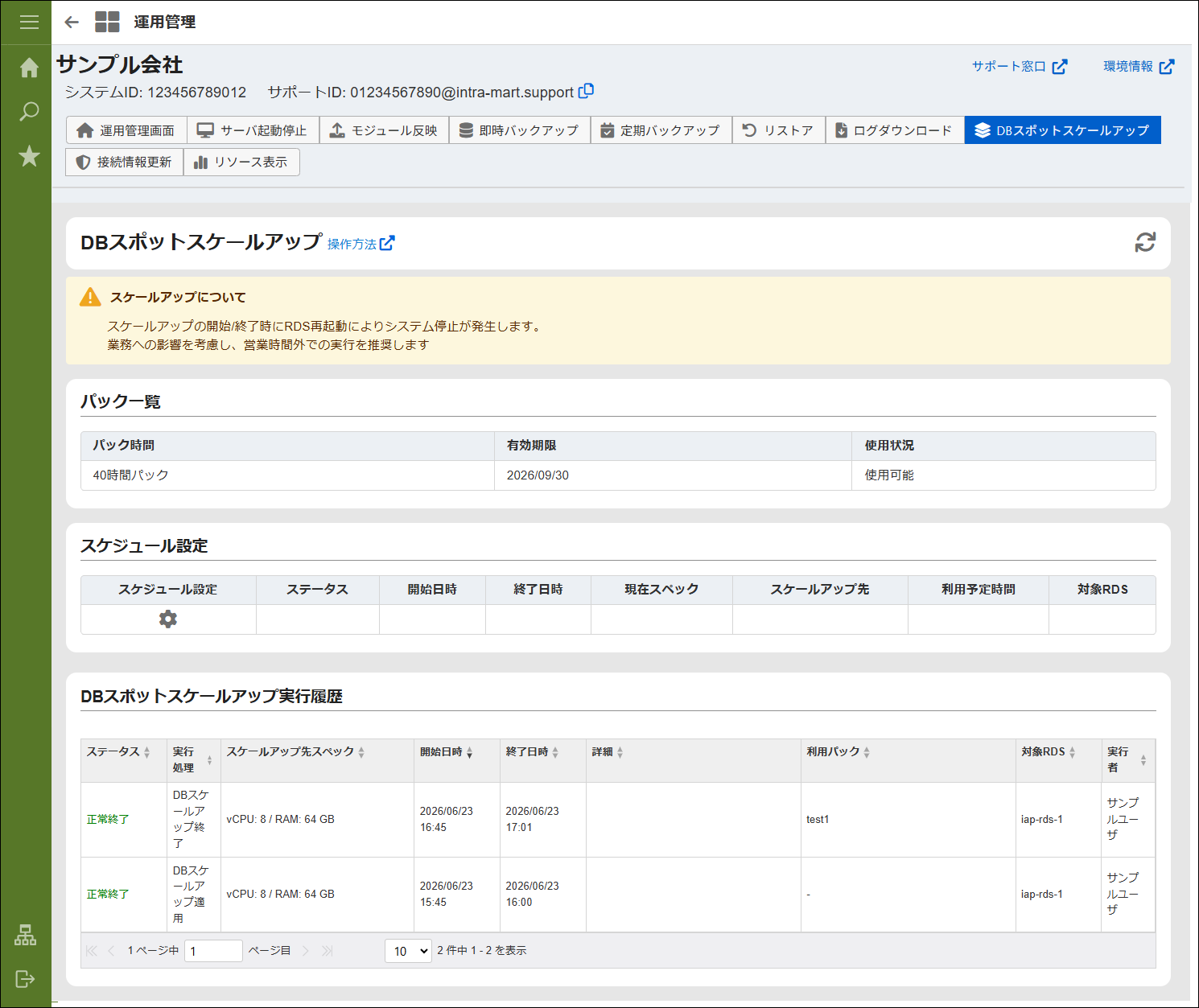
パック一覧¶ 項目
説明
パック時間
購入済みパックの名称を表示します。
有効期限
パックの有効期限を表示します。
使用状況
パックの使用状況(使用可能・使用中)を表示します。
補足
パックの詳細については「Accel-Mart Plus サービス仕様書 Expandプラン/Buildプラン版」-「DBスポットスケールアップ - 補足事項」を参照ください。
スケジュール設定¶ 項目
説明
スケジュール設定
スケジュールの登録・編集ダイアログを開くアイコンを表示します。
ステータス
スケジュールの状態(予約中・実行中)を表示します。
開始日時
スケールアップの開始日時を表示します。
終了日時
スケールアップの終了日時を表示します。
現在スペック
現在のデータベースサーバのスペックを表示します。
スケールアップ先
スケールアップ後のデータベースサーバのスペックを表示します。
利用予定時間
スケジュールした開始日時から終了日時までのスケールアップ時間を表示します。
対象RDS
スケールアップ対象のデータベースサーバ名を表示します。
DBスポットスケールアップ実行履歴¶ 項目
説明
ステータス
処理結果(正常終了・異常終了)を表示します。
実行処理
実行した処理の種別(DBスケールアップ適用・DBスケールアップ終了)を表示します。
スケールアップ先スペック
スケールアップ先のデータベースサーバのスペックを表示します。
開始日時
処理の開始日時を表示します。
終了日時
処理の終了日時を表示します。
詳細
異常終了時のエラー内容を表示します。
利用パック
処理に使用したパックの名称を表示します。
対象RDS
処理対象のデータベースサーバ名を表示します。
実行者
予約を登録したユーザの名称を表示します。
注意
DBスポットスケールアップのスケールアップ開始・終了時にはデータベースサーバの再起動によりシステムが停止します。
業務への影響を考慮し、営業時間外での実行を推奨します。
スケールアップ開始・終了処理の完了には時間がかかる場合があるため、業務開始前に処理が完了する時刻を終了日時として設定してください。
補足
DBスポットスケールアップのご利用には、スケールアップパックの購入が必要です。
パックを購入していない場合はスケジュール設定アイコンが非活性になります。
有効期限が切れたパックはパック一覧から非表示になり、使用できません。
使用済のパックはパック一覧から非表示になります。
画面右上の再描画ボタンをクリックすると、パック一覧・スケジュール設定・実行履歴を最新状態に更新できます。
5.8.2. スケールアップを予約する
スケジュール設定エリアの設定アイコンをクリックします。
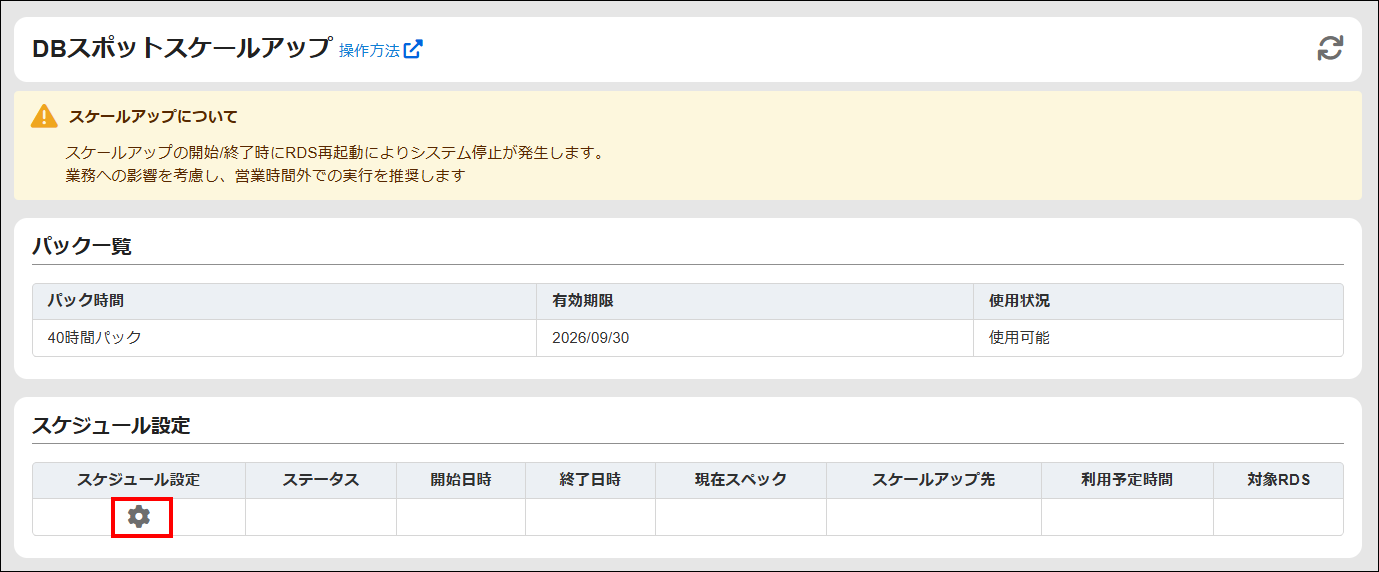
スケジュール設定ダイアログが表示されます。
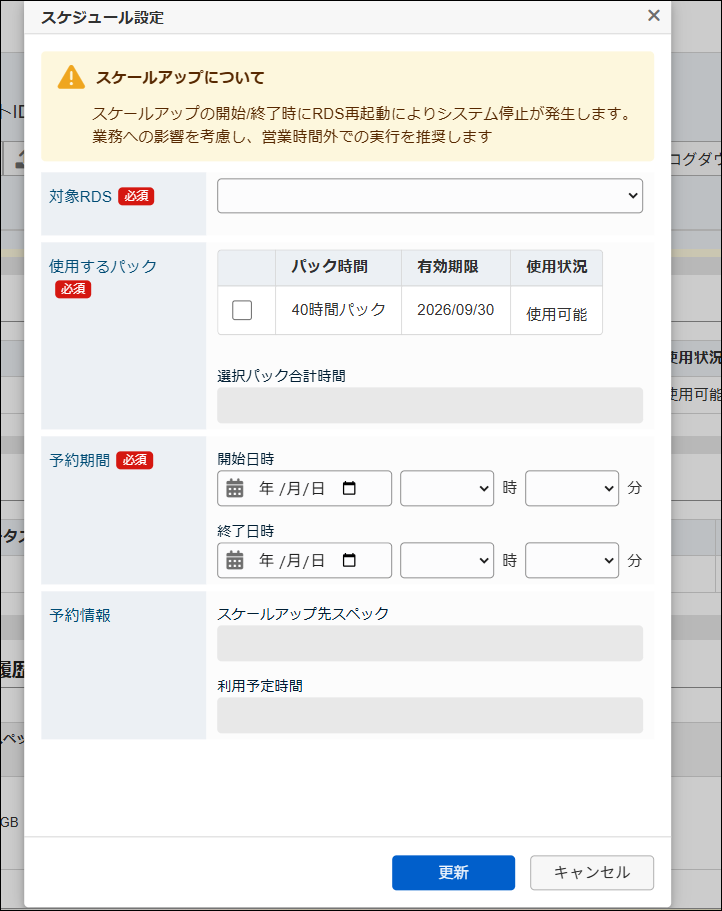
スケジュール設定ダイアログ¶ 項目
説明
対象RDS
スケールアップ対象のデータベースサーバを選択します。(必須)
使用するパック
使用するパックをチェックボックスで選択します。(必須、1件以上選択)
選択パック合計時間
選択したパックの合計時間を表示します。
予約期間(開始日時)
スケールアップを開始する日時を入力します。(必須、現在日時以降)
予約期間(終了日時)
スケールアップを終了する日時を入力します。(必須、開始日時より後)
スケールアップ先スペック
スケールアップ後のデータベースサーバのスペックを表示します。
利用予定時間
開始日時から終了日時までの時間数を表示します。選択パック合計時間を超える場合はエラーになります。各項目を入力して「更新」ボタンをクリックします。
確認ダイアログが表示されますので、「OK」ボタンをクリックします。
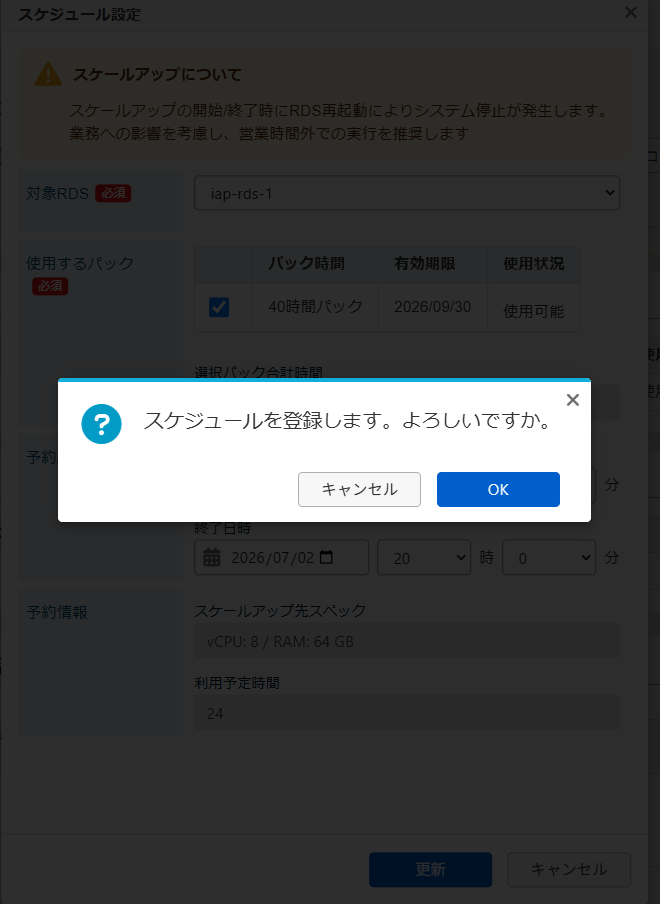
予約が登録され、スケジュール設定エリアに予約内容が表示されます。
使用するパックの使用状況が「予約中」に変わります。
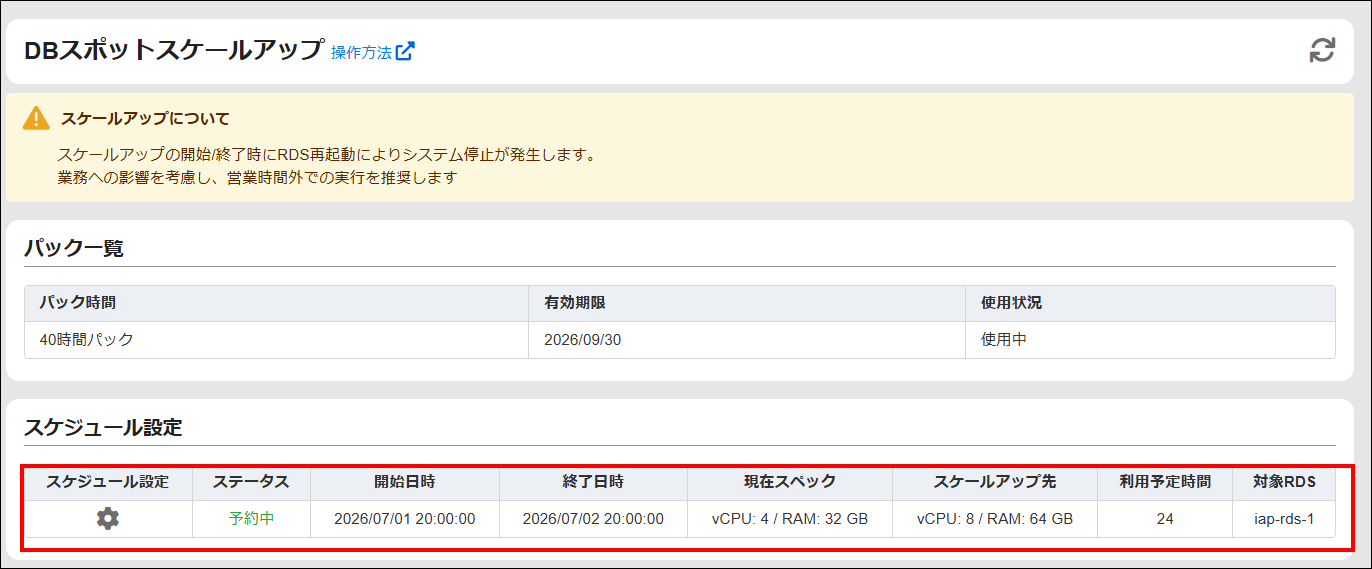
設定した開始日時になると、スケールアップ処理が自動的に実行されます。
実行中は運用管理画面の進捗表示エリアで進捗状況を確認できます。
注意
スケールアップ開始処理および終了処理は、データベースサーバの再起動によるシステムの一時停止を伴います。
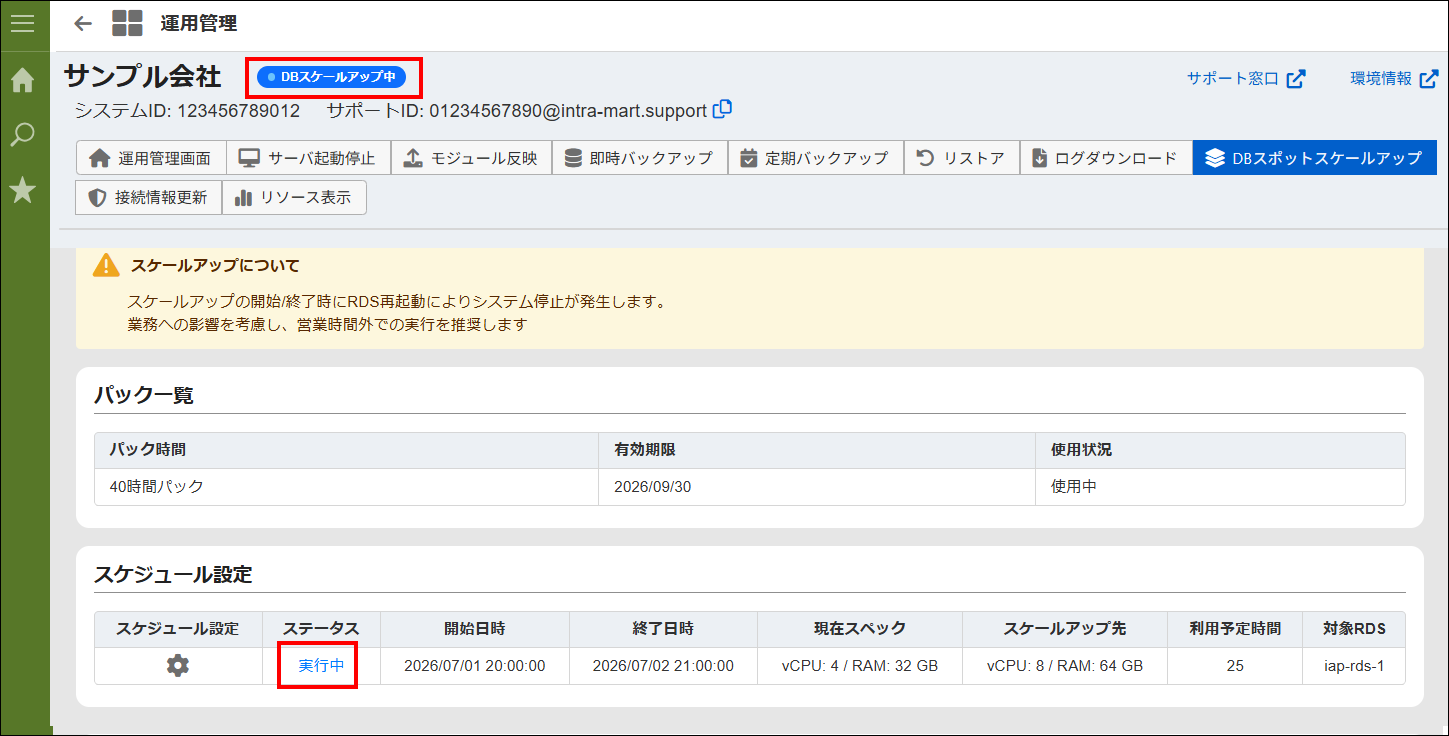
DBスケールアップ実施後は、スケジュール設定エリアのステータスが「実行中」になります。
また、ヘッダに「DBスケールアップ中」が表示されます。この表示は、各機能画面のいずれでも確認できます。
補足
予約期間は1時間以上で設定する必要があります。
予約期間はパックの合計時間を超えて設定できません。
処理の開始・完了時にメールで通知します。
詳細については「Accel-Mart Plus サービス仕様書 Expandプラン/Buildプラン版」-「運用管理機能実行通知」を参照ください。
5.8.3. 予約を変更する
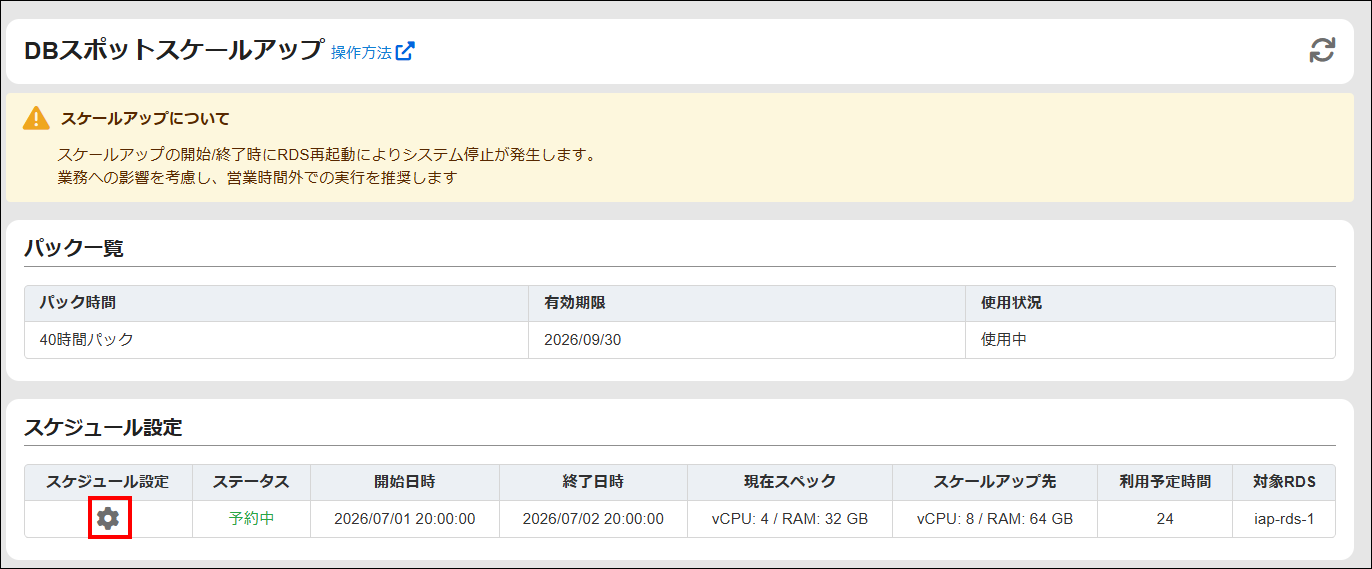
スケジュール設定エリアの設定アイコンをクリックします。
スケジュール設定ダイアログが表示されます。
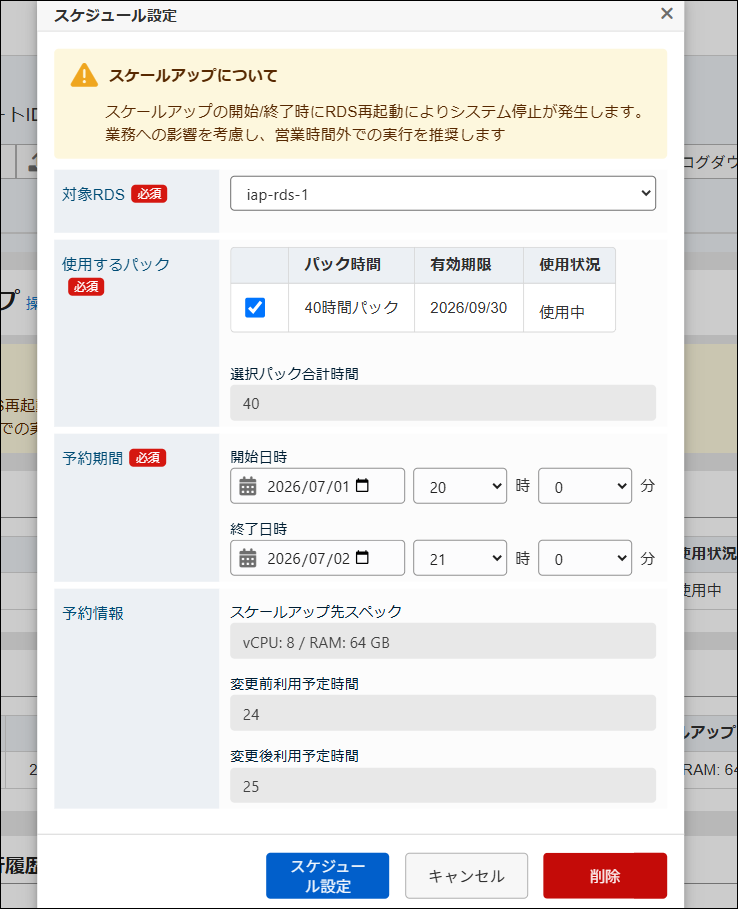
内容を変更して「スケジュール設定」ボタンをクリックします。
確認ダイアログが表示されますので、「OK」ボタンをクリックします。
予約内容が更新されます。
補足
スケールアップが実行中の場合は、終了日時の変更とパックの追加のみ可能です。
対象RDSと開始日時は変更できません。
5.8.4. 予約を削除する
スケジュール設定エリアの設定アイコンをクリックします。
スケジュール設定ダイアログが表示されますので、「削除」ボタンをクリックします。
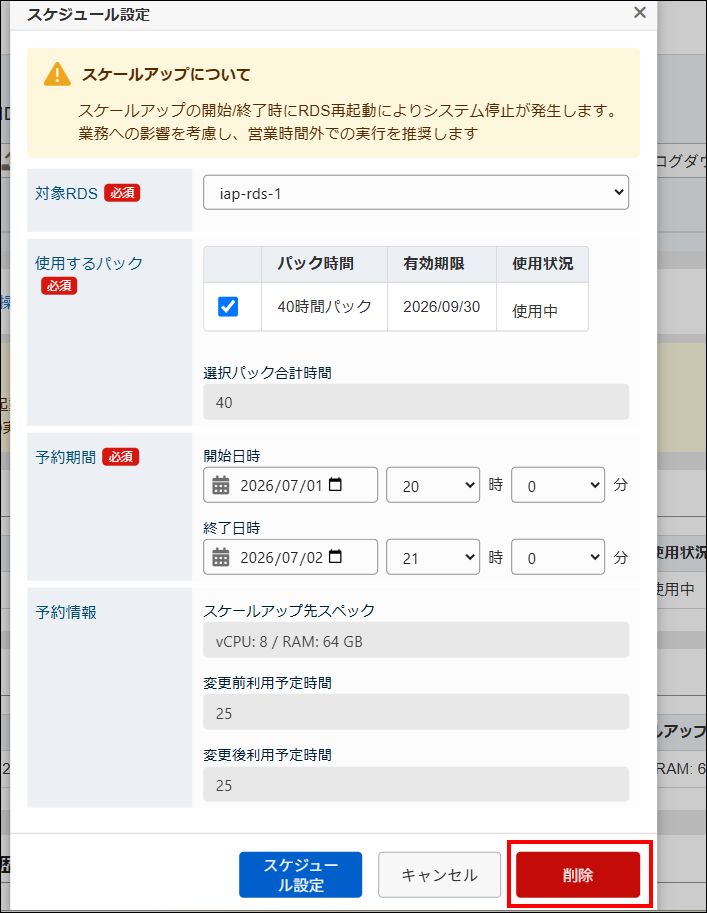
確認ダイアログが表示されますので、「OK」ボタンをクリックします。
予約が削除され、使用中パックの使用状況が「使用可能」に戻ります。
注意
スケールアップが実行中の場合は予約を削除できません。