5.5. 定期バックアップ
5.5.1. 日次バックアップのスケジュールを変更する
[グローバルナビ] → [運用保守] → [システム運用管理] をクリックします。
「システム一覧」に運用対象システムの情報が一覧で表示されます。
「システム一覧」から、運用対象システム行の「システム名」をクリックします。
運用管理画面に遷移します。
運用管理画面上部のメニューから [定期バックアップ] をクリックします。
定期バックアップ画面に遷移します。
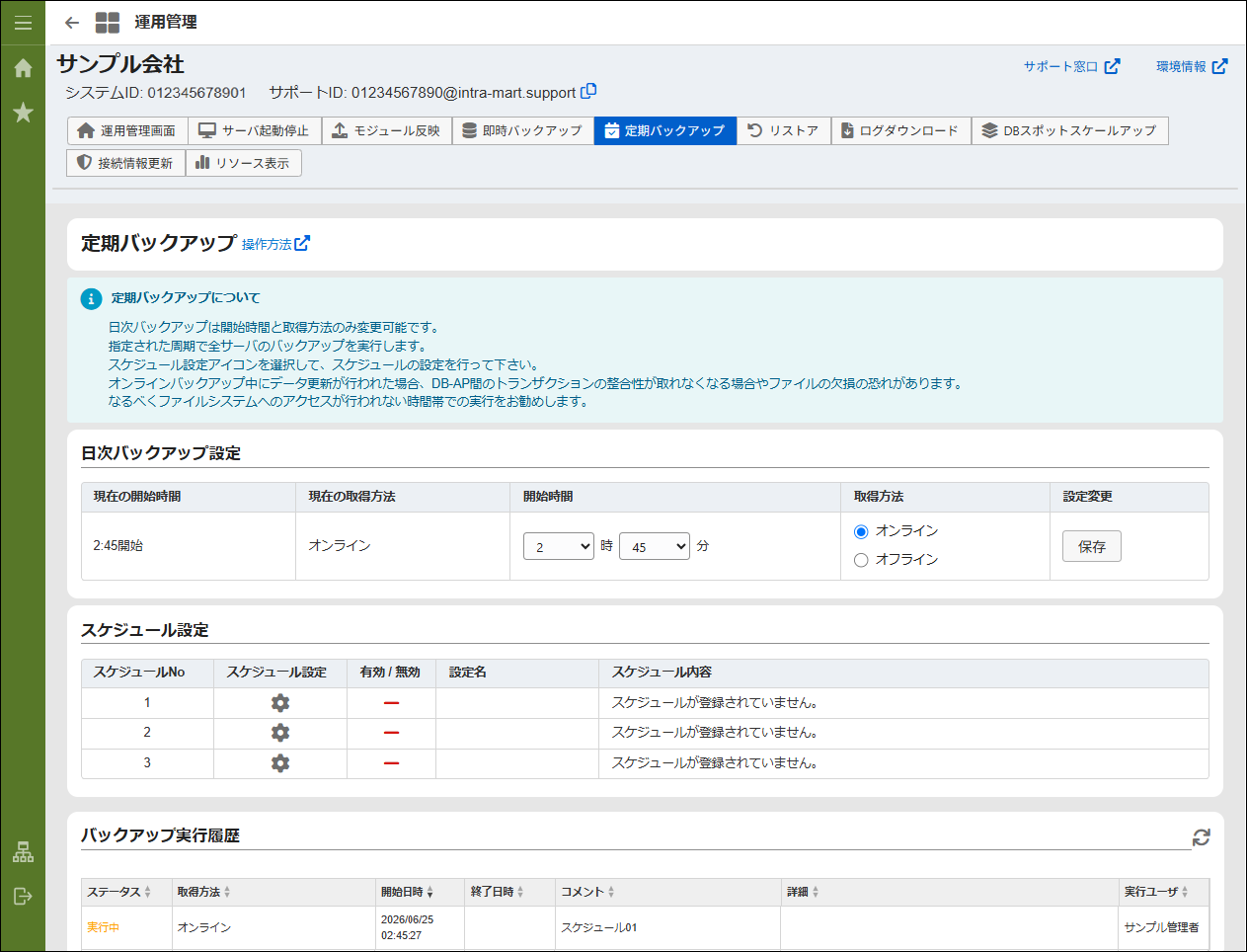
日次バックアップ設定¶ 項目
説明
現在の開始時間
日次バックアップの現在の開始時間を表示します。
現在の取得方法
日次バックアップの現在の取得方法を表示します。
開始時間
日次バックアップの開始時間を選択します。
取得方法
定期バックアップの取得方法を選択します。「オンライン」を選択した場合、システムを停止せずにバックアップを取得します。「オフライン」を選択した場合、システムを停止してバックアップを取得します。保存
開始時間、取得方法を変更する場合にクリックして保存します。
バックアップ実行履歴¶ 項目
説明
ステータス
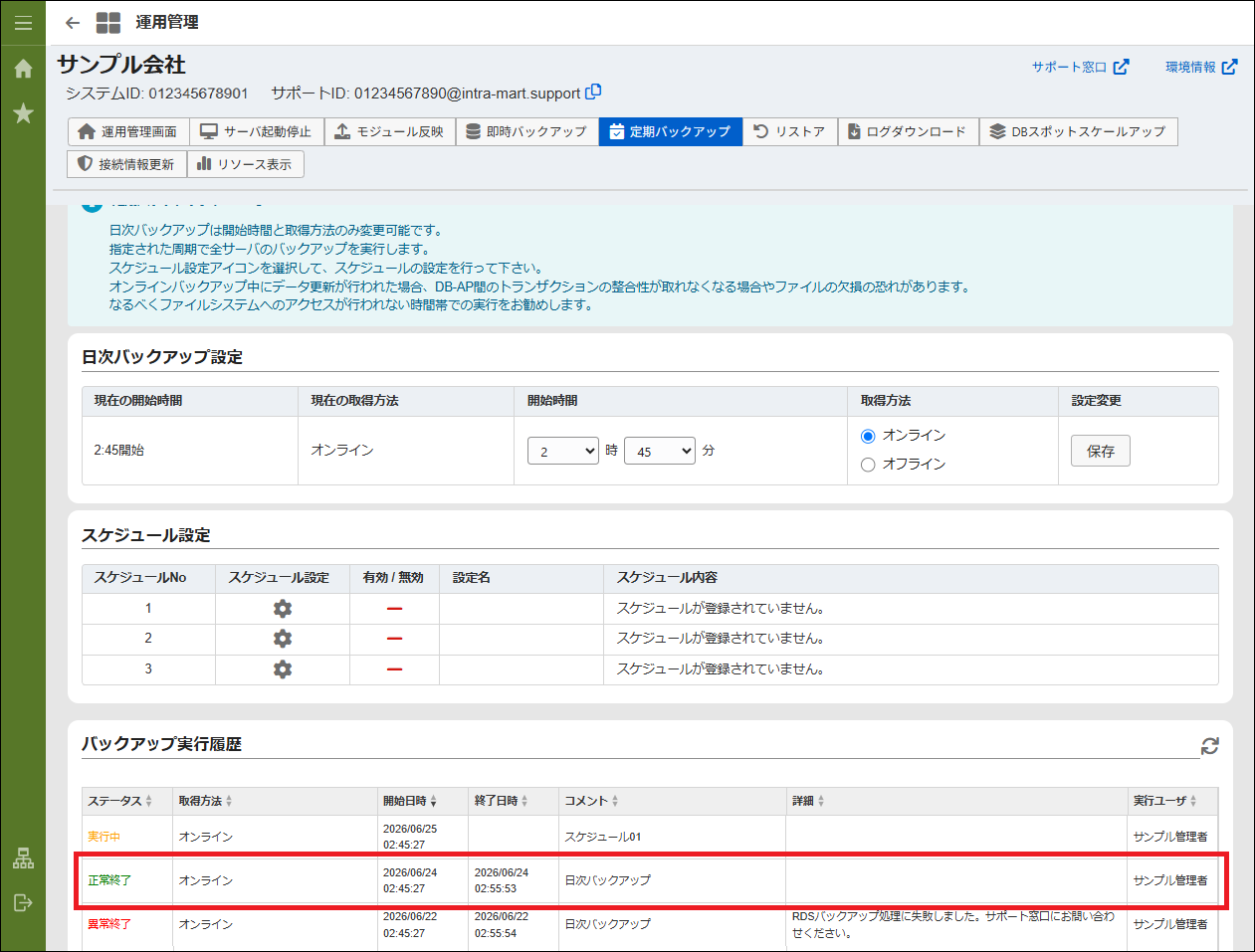
定期バックアップ機能のステータス(正常終了、異常終了、実行中)を表示します。
取得方法
定期バックアップの取得方法(オンライン / オフライン)を表示します。
開始日時
定期バックアップ機能の実行開始日時を表示します。
終了日時
定期バックアップ機能の実行終了日時を表示します。
コメント
実行した定期バックアップスケジュールの「設定名」を表示します。
詳細
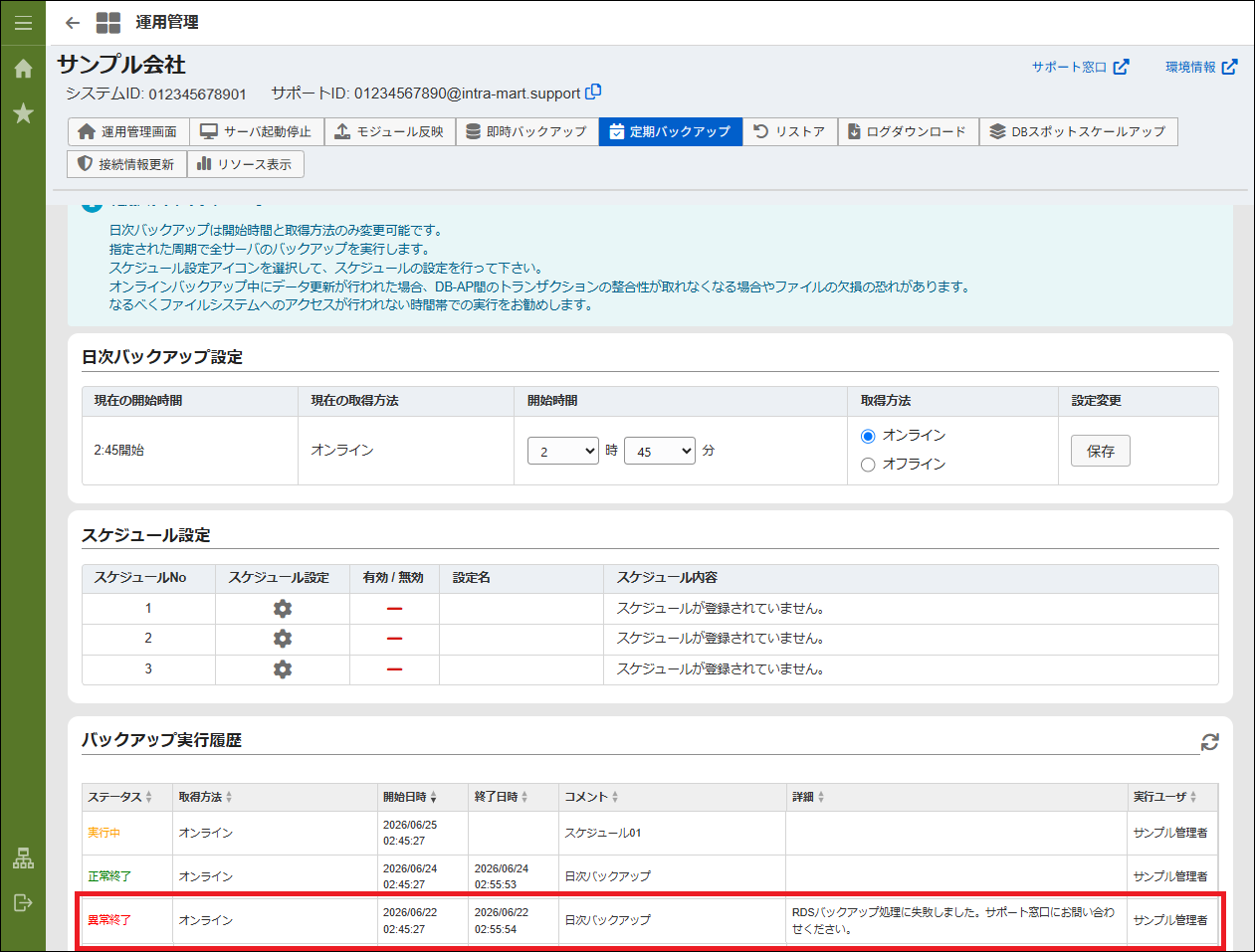
定期バックアップ機能が異常終了した際のエラー内容を表示します。
実行ユーザ
定期バックアップ機能を実行したユーザの名称を表示します。
補足
日次バックアップは、環境払い出し時に自動設定されています。設定内容は以下のとおりです。
バックアップ日時:AM01:00〜03:45のいずれかに設定
バックアップ種別:オンラインバックアップ
こちらはご契約者様にて変更可能な設定項目です。ご契約者様の業務要件に合わせ適宜修正ください。
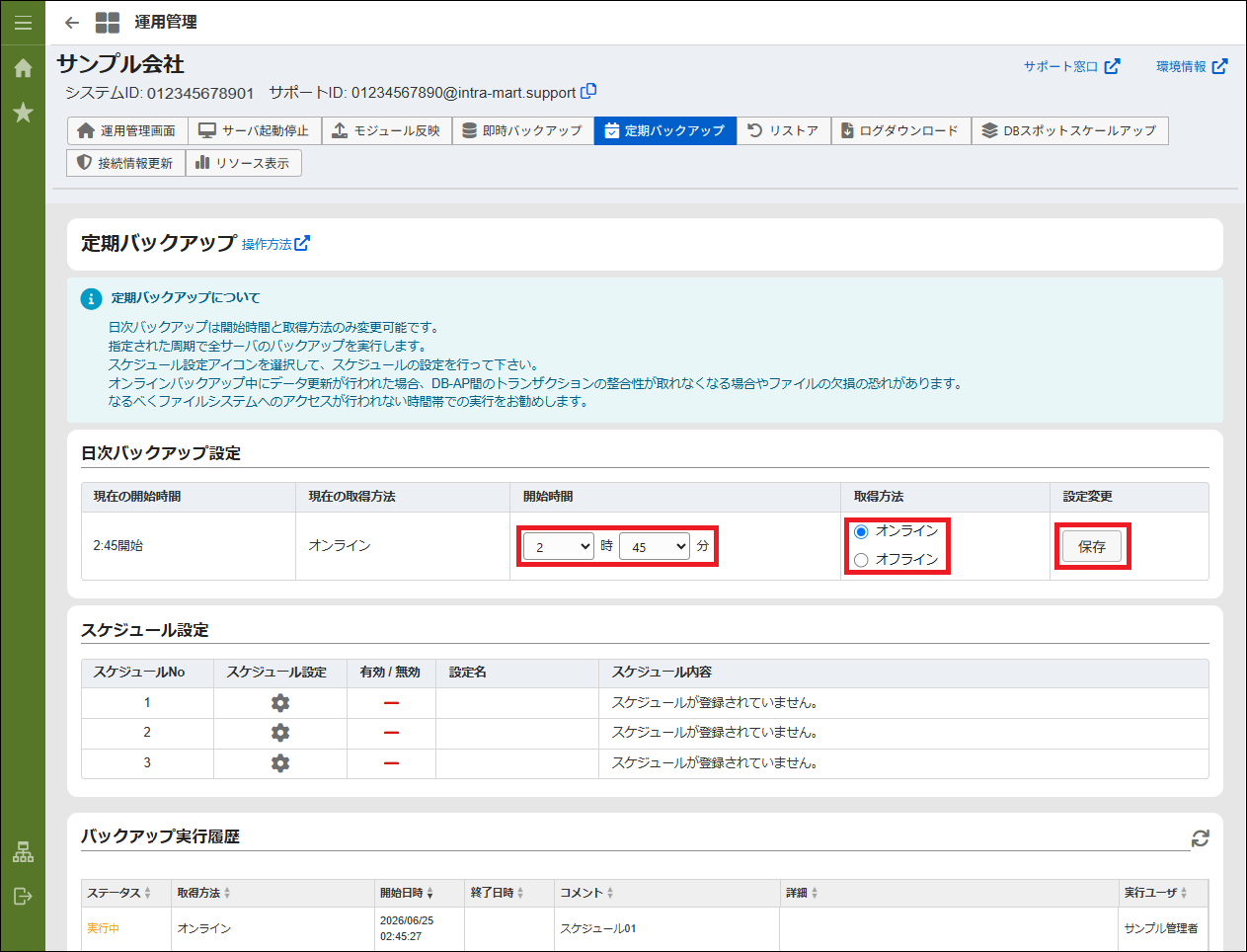
「日次バックアップ設定」エリアの「開始時間」と「取得方法」を変更して、「保存」ボタンをクリックします。
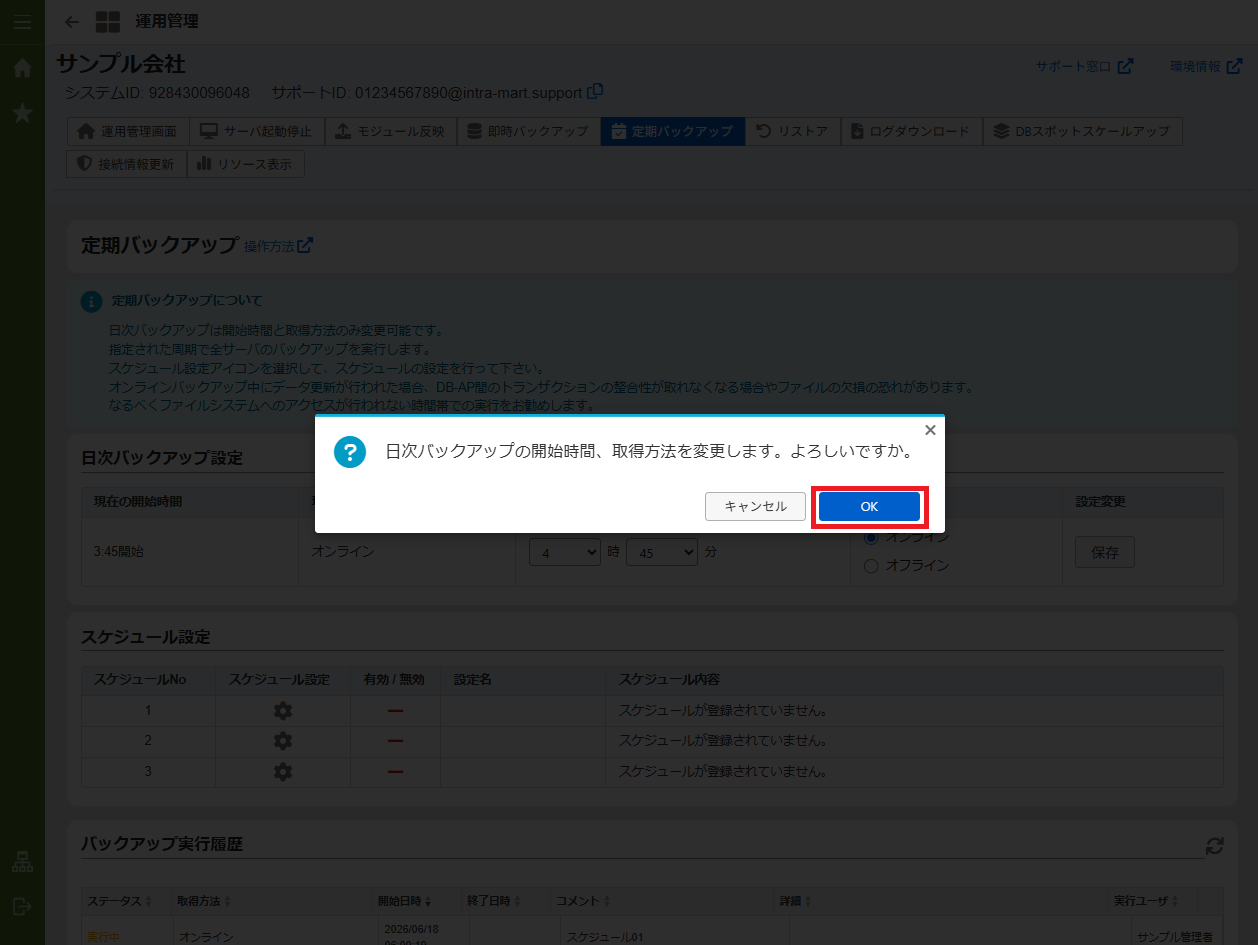
確認ダイアログが表示されますので、「OK」ボタンをクリックします。
日次バックアップの設定が変更されます。
指定した日時になると、バックアップ処理が開始します。
画面を更新すると、「バックアップ実行履歴」に「ステータス」が"実行中"の行が追加されます。
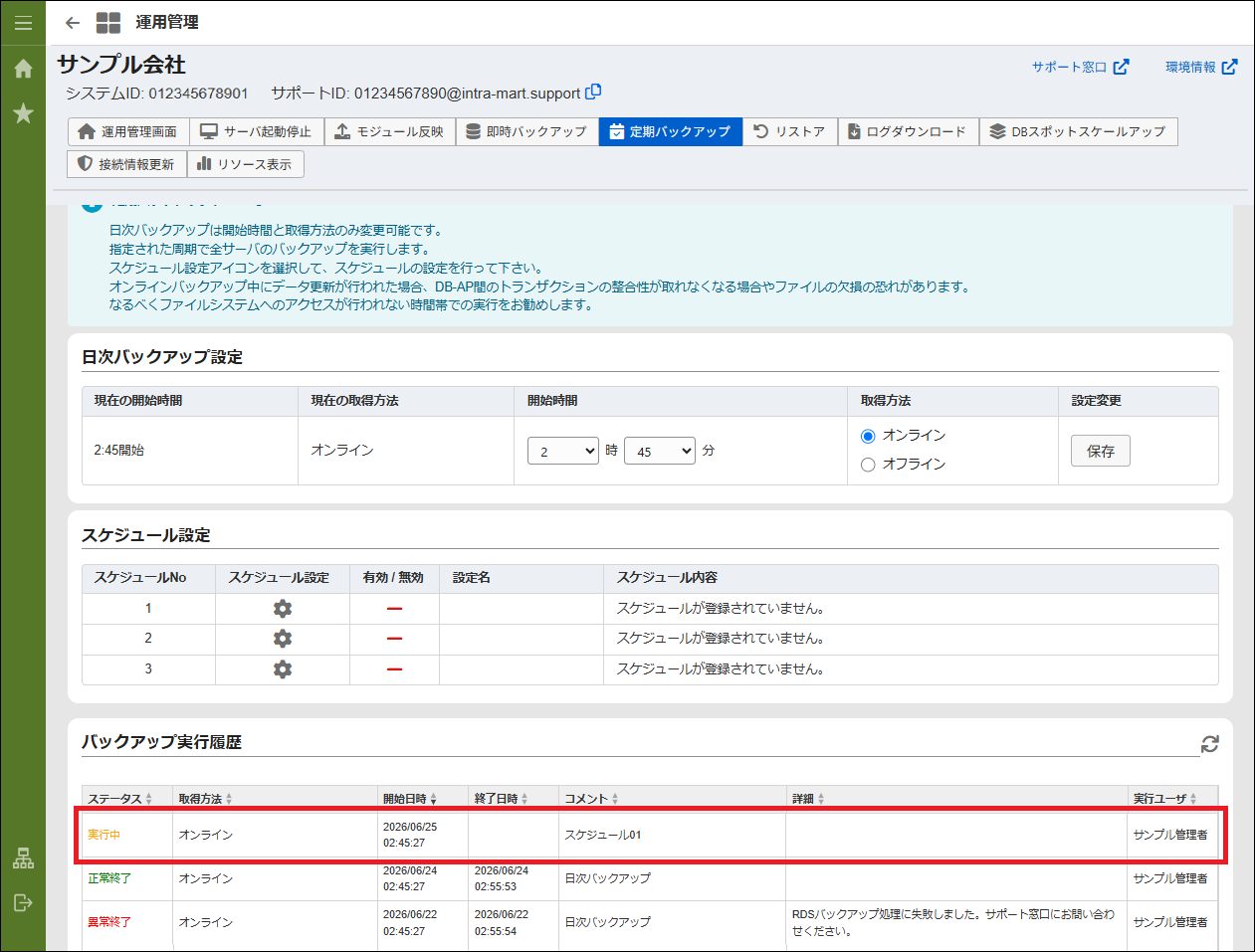
処理が終了すると、「バックアップ実行履歴」に追加された行が更新されます。
処理が正常終了すると、「ステータス」が"正常終了"で更新されます。
処理が異常終了すると、「ステータス」が"異常終了"で更新され、「詳細」に原因が追記されます。
補足
処理の開始と終了のタイミングで処理結果のメールが通知されます。
詳細については「Accel-Mart Plus サービス仕様書 Expandプラン/Buildプラン版」-「運用管理機能実行通知」を参照ください。
5.5.2. 定期バックアップスケジュールを登録してバックアップを取得する
定期バックアップ画面の「スケジュール設定一覧」から、「スケジュール設定」アイコンをクリックします。
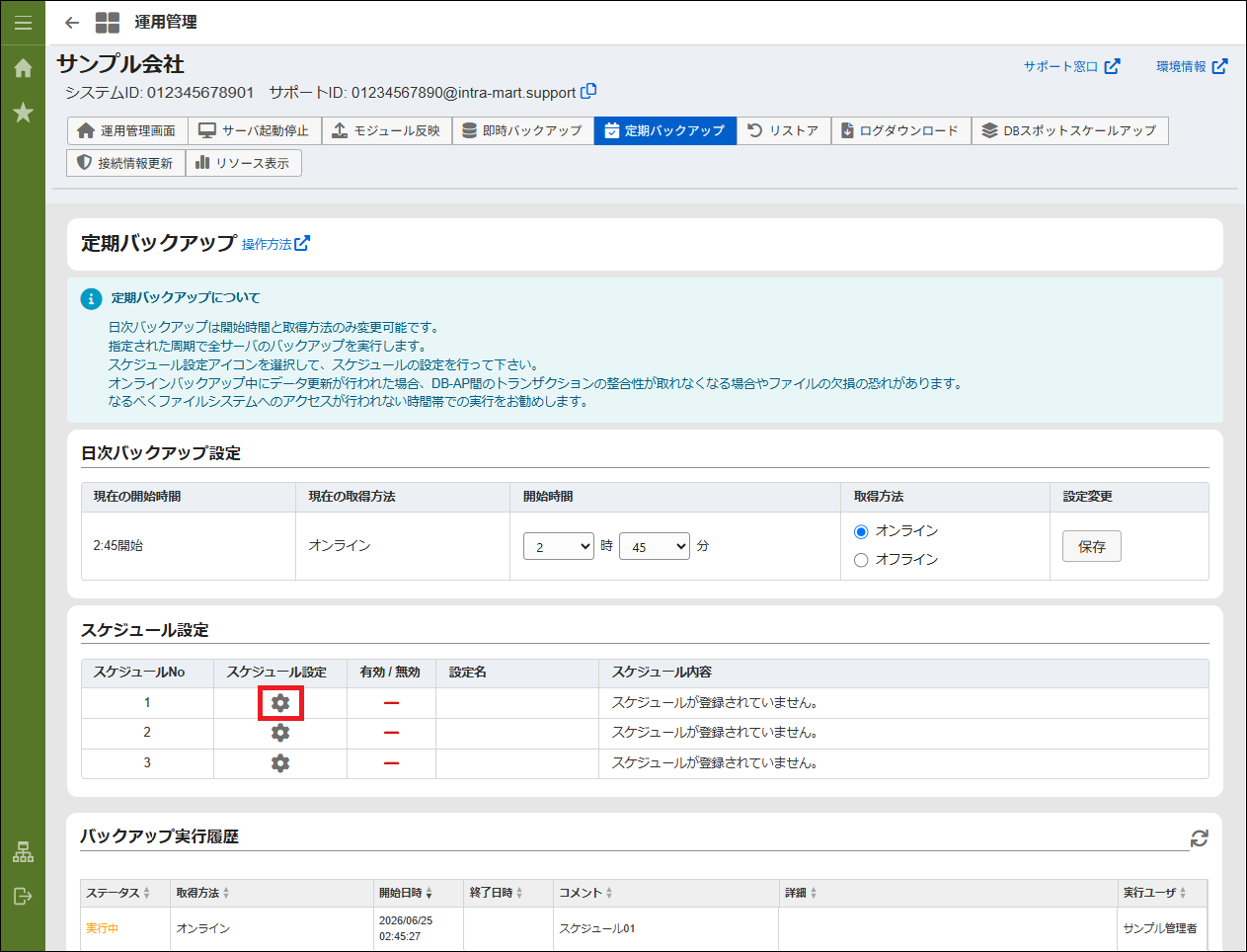
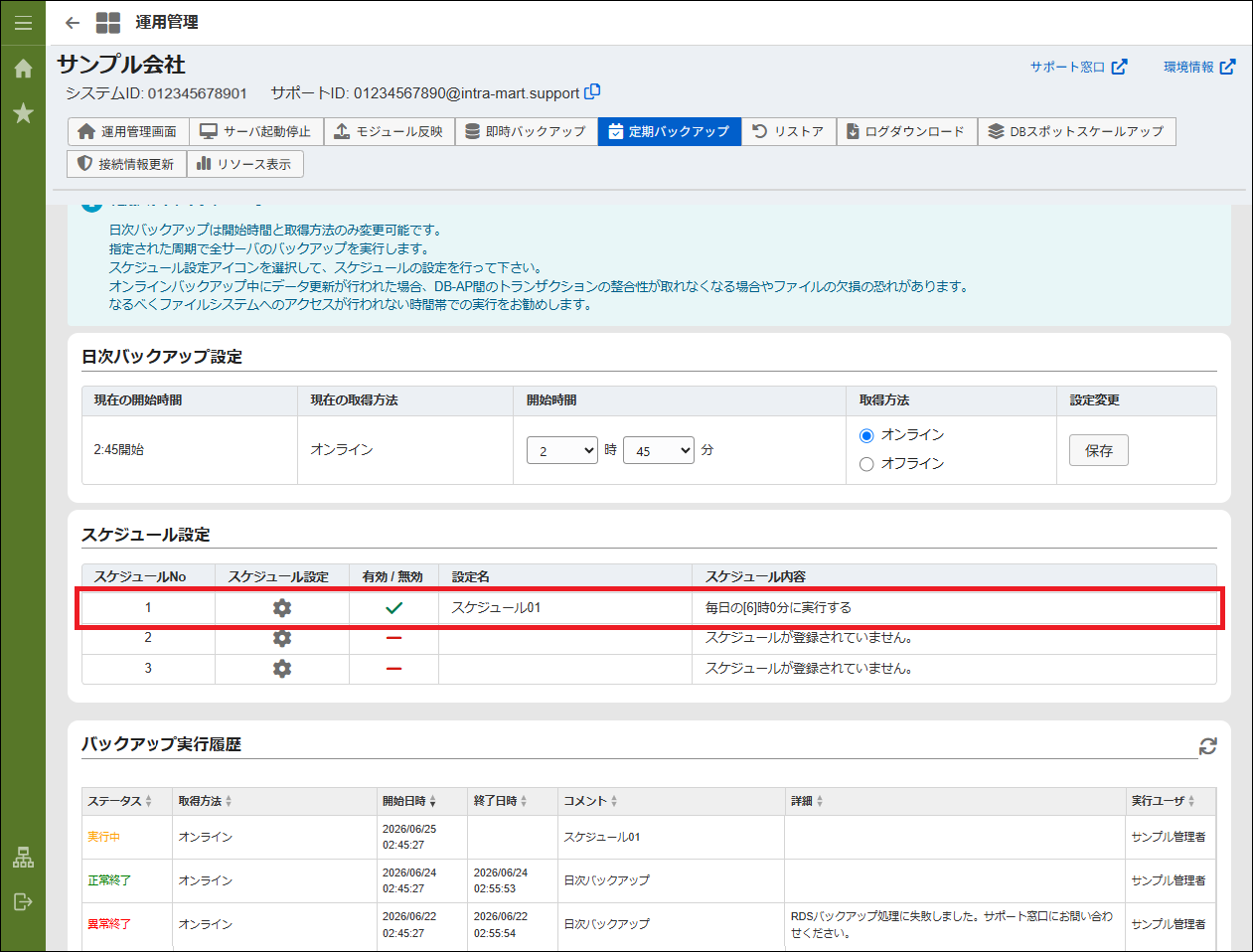
スケジュール設定¶ 項目
説明
スケジュールNo
スケジュール番号(1~3)を表示します。
スケジュール設定
該当するスケジュールを設定するためのダイアログを開くアイコンを表示します。
有効 / 無効
該当するスケジュールが有効の場合「✔」を表示します。該当するスケジュールが無効の場合「━」を表示します。設定名
該当するスケジュールに設定された名称を表示します。
スケジュール内容
ダイアログで設定したスケジュール内容を表示します。
「スケジュール設定」ダイアログが開きます。
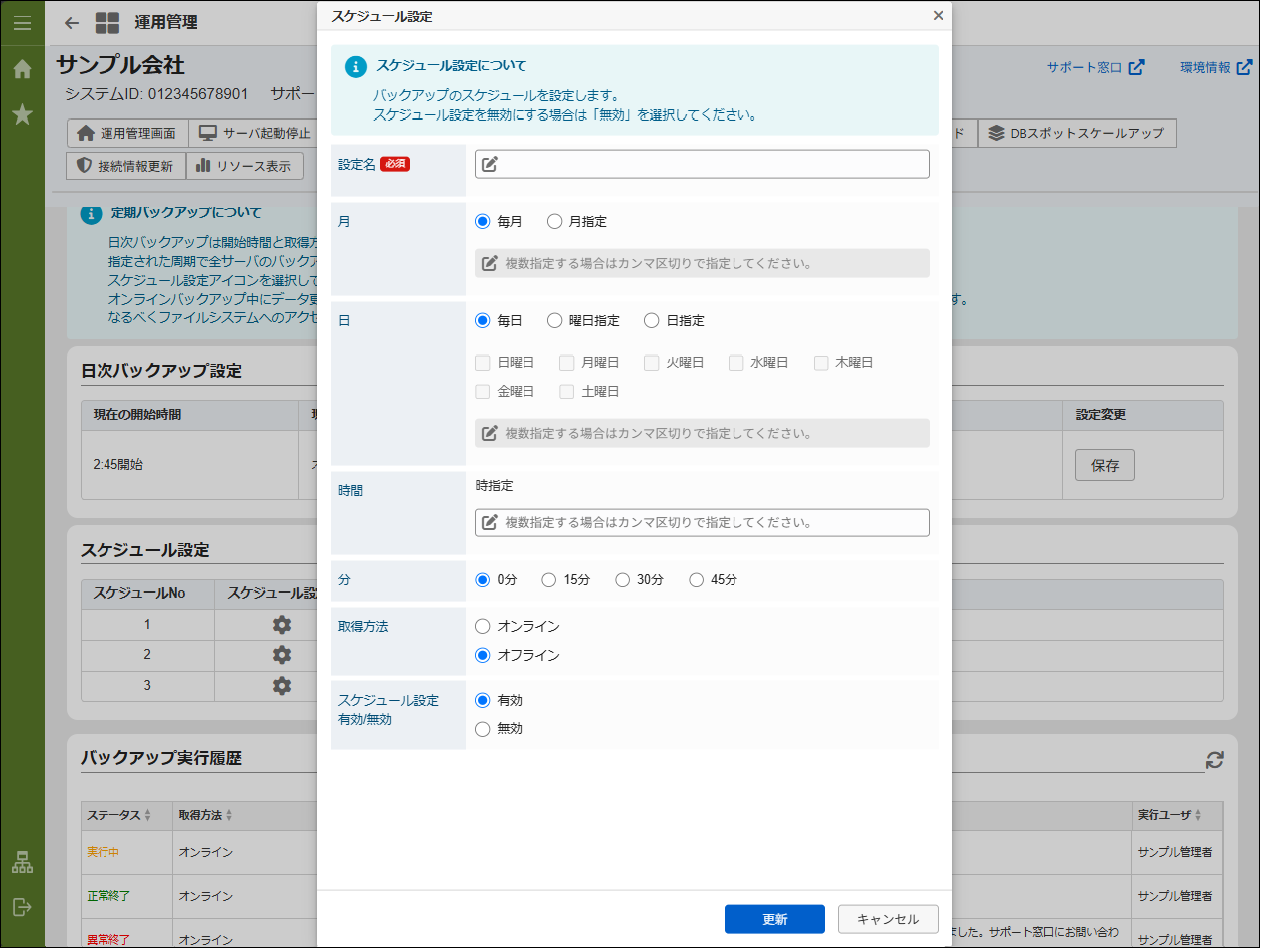
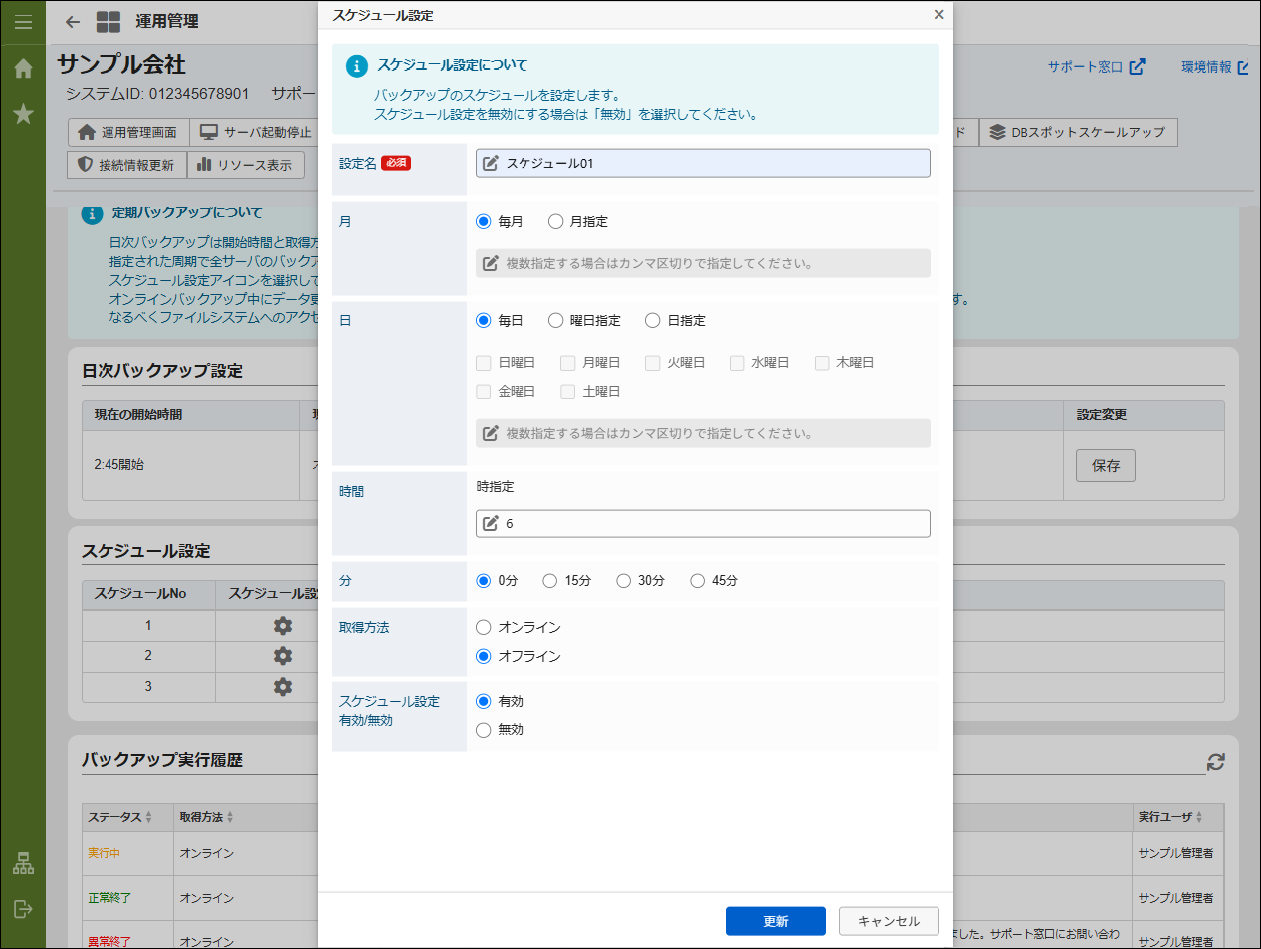
「スケジュール設定」ダイアログ¶ 項目
説明
設定名
現在設定しているスケジュールの名称を入力します。
月
現在設定しているスケジュールを実行する月のパターンを選択します。「月指定」を選択した場合、下側に表示されているテキストボックスにパターンを入力します。(カンマ区切りで入力することで、複数月を指定することが可能です。)日
現在設定しているスケジュールを実行する日のパターンを選択します。「曜日指定」を選択した場合、曜日ごとのチェックボックスからパターンを選択します。「日指定」を選択した場合、下側に表示されているテキストボックスにパターンを入力します。(カンマ区切りで入力することで、複数日を指定することが可能です。)時
現在設定しているスケジュールを実行する時を入力します。下側に表示されているテキストボックスに入力します。(カンマ区切りで入力することで、複数の時を指定することが可能です。)分
現在設定しているスケジュールを実行する分を選択します。下側に表示されているラジオボタンから選択します。取得方法
現在設定しているスケジュールの取得方法のパターンを選択します。「オンライン」を選択した場合、システムを停止せずにバックアップを取得します。「オフライン」を選択した場合、システムを停止してバックアップを取得します。有効 / 無効
「有効」を選択した場合、現在設定しているスケジュールを有効にします。「無効」を選択した場合、現在設定しているスケジュールを無効にします。注意
オンラインバックアップ中にデータ更新が行われた場合、トランザクションの整合性が取れなくなる場合があります。
各項目を設定し、「有効 / 無効」で"有効"を選択し、「更新」ボタンをクリックします。
補足
「キャンセル」ボタンをクリックすると、現在設定している内容を取消します。
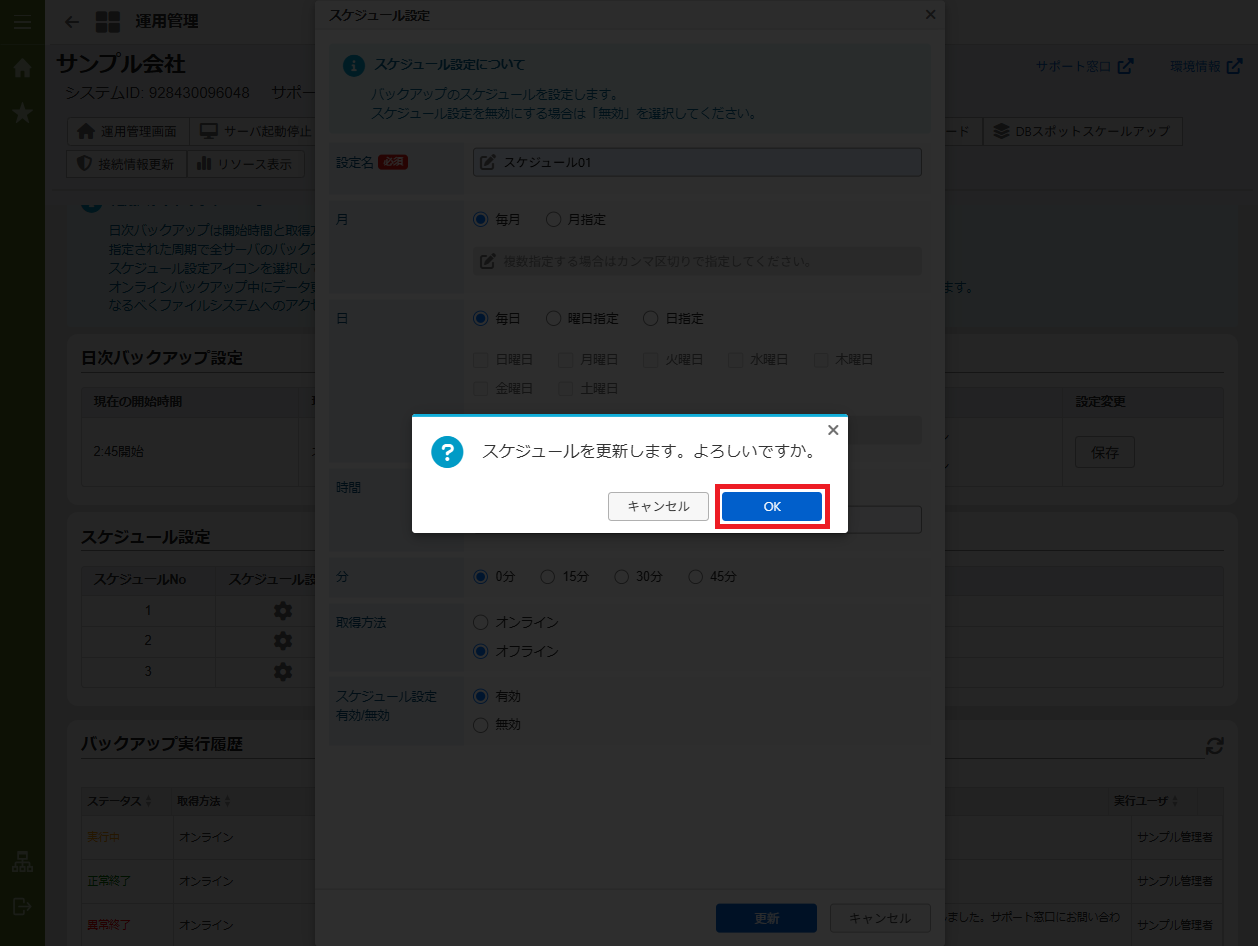
確認ダイアログが表示されますので、「OK」ボタンをクリックします。
「スケジュール設定」ダイアログで入力した内容で、バックアップのスケジュールが登録されます。
補足
定期バックアップのスケジュールは、最大3件まで登録することが出来ます。
指定した日時に到達すると、バックアップ処理が開始します。
以降の操作は「日次バックアップのスケジュールを変更する」の「No.11」以降の手順と同様です。
補足
登録したスケジュールが無効の場合、指定した時刻に到達しても、バックアップは開始されません。
既にスケジュールが登録済みの行の「スケジュール設定」アイコンをクリックした場合、登録済みのスケジュール内容を変更できます。
処理の開始と終了のタイミングで処理結果のメールが通知されます。
詳細については「Accel-Mart Plus サービス仕様書 Buildプラン/Expandプラン版」-「運用管理機能実行通知」を参照ください。
注意
複数のバックアップ処理が重複した場合、バックアップが正しく取得できない可能性があります。
スケジュールを複数登録する場合、バックアップが重複して実行されないよう、ご注意ください。
5.5.3. 定期バックアップスケジュールを削除する
定期バックアップ画面の「スケジュール設定一覧」から、削除対象の行の「スケジュール設定」アイコンをクリックします。
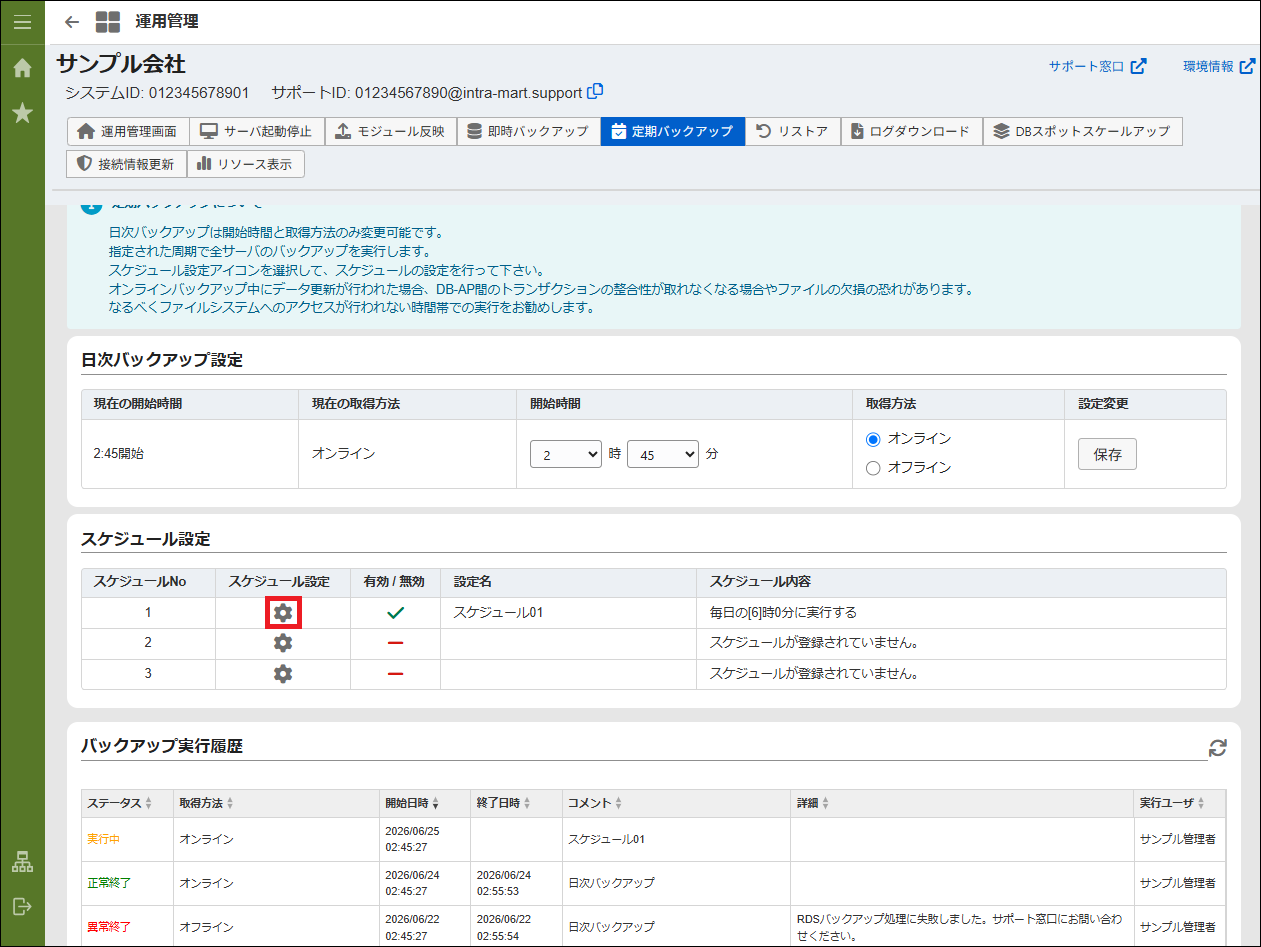
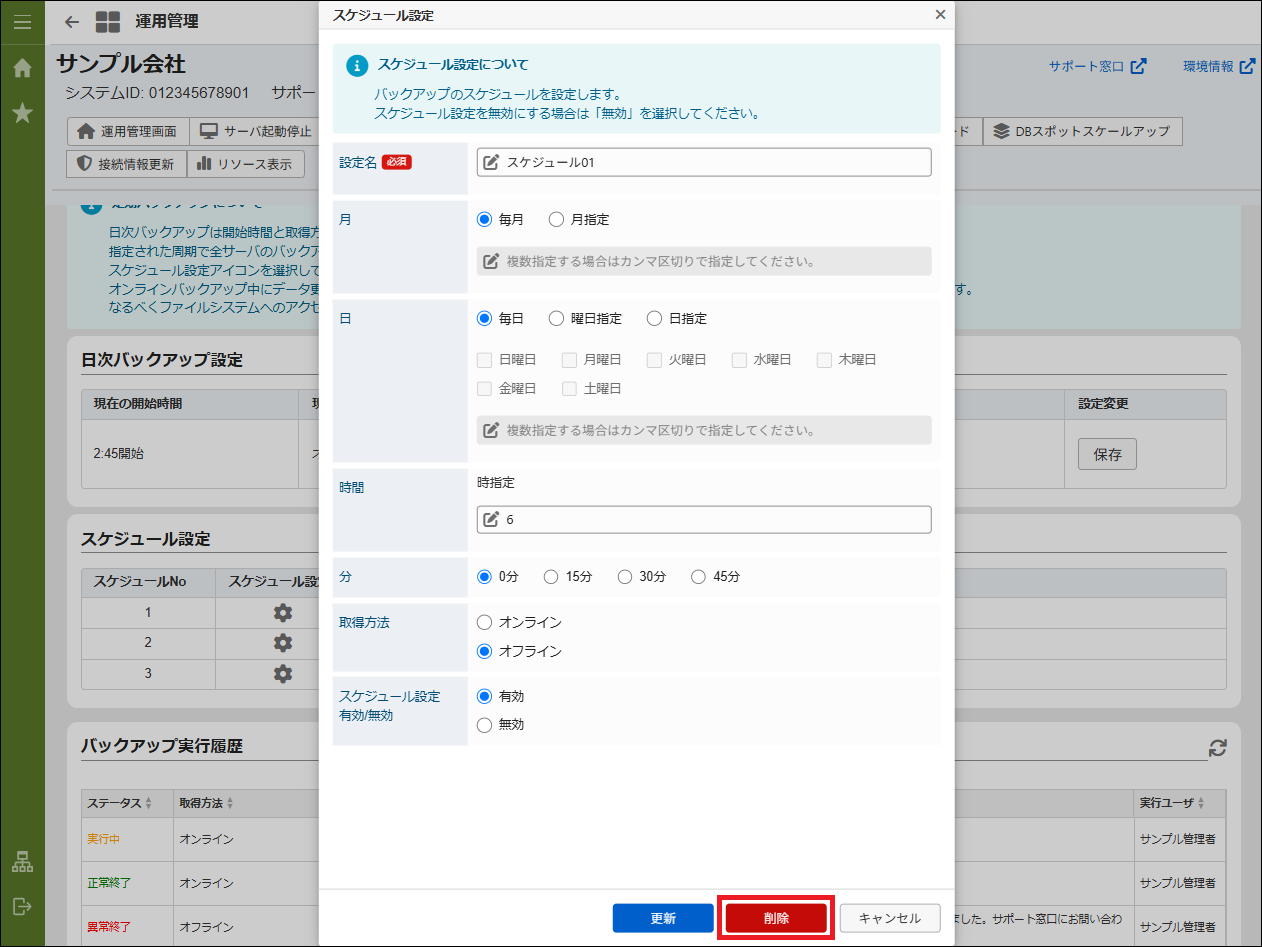
「スケジュール設定」ダイアログが開きます。「削除」ボタンをクリックします。
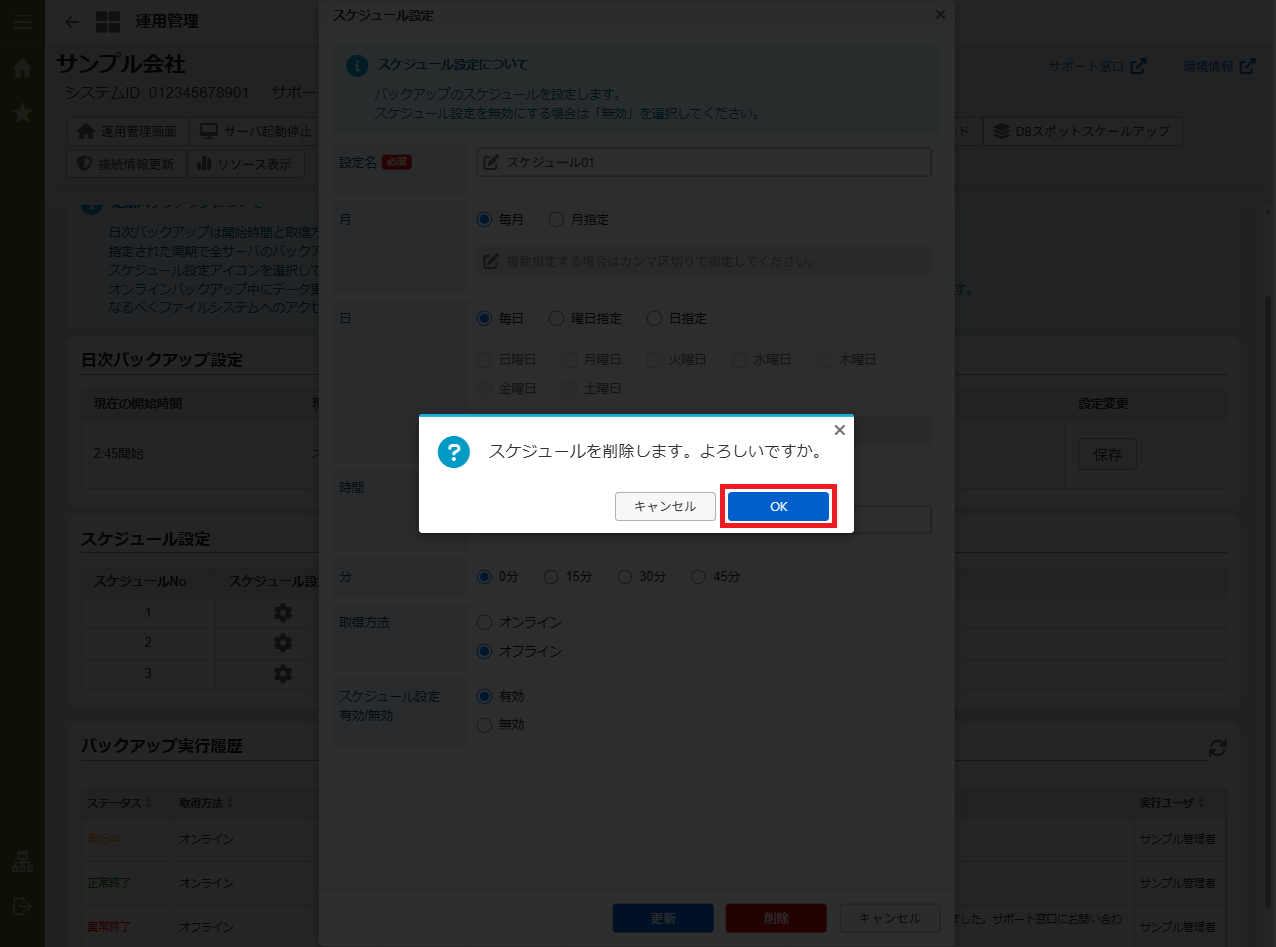
確認ダイアログが表示されますので、「OK」ボタンをクリックします。
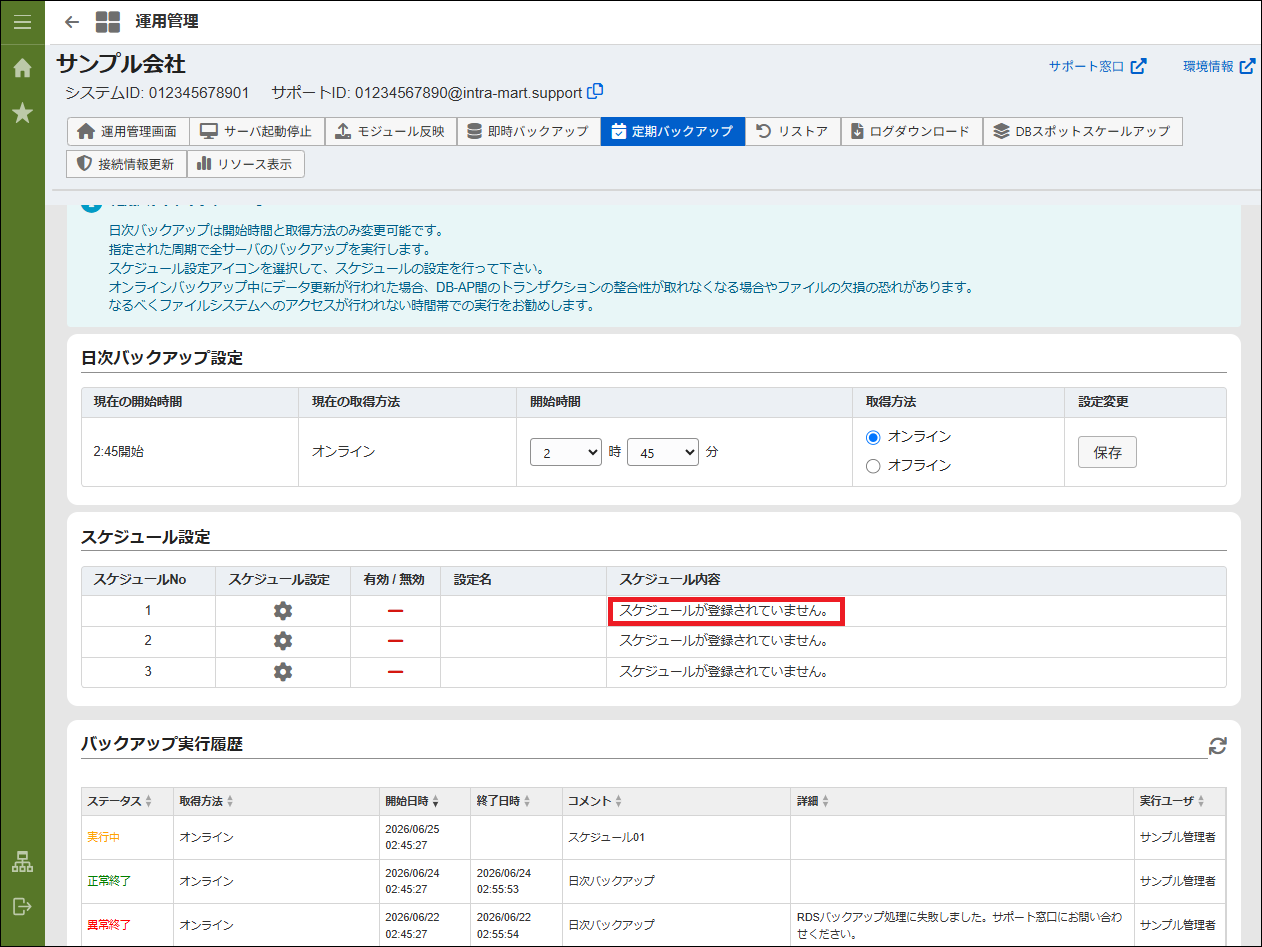
スケジュールが削除されます。
注意
削除したスケジュールを復元することはできません。
再設定が必要な場合は、スケジュールを新たに登録してください。