3.2.2.2. IM-Copilot
3.2.2.2.1. 機能概要
IM-Copilotはintra-mart Accel Platform上で生成AIを利用した業務アプリケーション開発、およびintra-mart Accel Platformの各種製品で生成AIを活用するための基盤機能です。個社利用環境の intra-mart Accel Platformバージョンが2025 Spring以降であり、かつ、全文検索サーバ/IM-Copilotオプションを契約している場合にご利用いただけます。
機能の詳細につきましては「intra-mart Accel Platform IM-Copilot 利用ガイド」をご参照ください。
注意
全文検索サーバ/IM-Copilotオプションを未契約状態で、IM-Copilotモジュールを入れたまま使用した場合、使用許諾違反になりますので、ご注意ください。
3.2.2.2.2. Accel-Mart Plusにおける制限事項
IM-CopilotをAccel-Mart Plusで利用する場合、以下の制限事項があります。
注意
利用可能なベクトルデータベースはApache Solrのみです。PostgreSQLによるベクトルデータベースは利用できません。
IM-Copilotを利用できるのは、intra-mart Accel Platformのバージョンが 2025 Spring 以降です。
全文検索サーバ/IM-Copilotオプションの契約が必須です。オプションを契約していない状態でIM-Copilotを利用することは禁止されています。
以下のAmazon Bedrock認証方法は利用できません。
インスタンスプロファイルを利用して認証
認証情報ファイルを利用して認証
3.2.2.2.3. IM-Copilotの設定方法
以下の設定を行うことでご利用いただけます。
注意
設定には個社利用環境の停止を伴います。
3.2.2.2.3.1. 新規申込時から全文検索サーバ/IM-Copilotオプションを利用している場合
IM-Jugglingでプロジェクトを開き、juggling.imを開きます。
「ベースモジュール」タブを開いて、intra-mart Accel Platformのバージョンを確認します。
2024 Autumn以前である場合は、2025 Spring以降にアップデートしてください。
アップデートの手順については、「intra-mart Accel Platform セットアップガイド」-「モジュールのアップデート」をご参照ください。
アップデートを行う際は合わせて「intra-mart Accel Platformアップデート」もご参照ください。
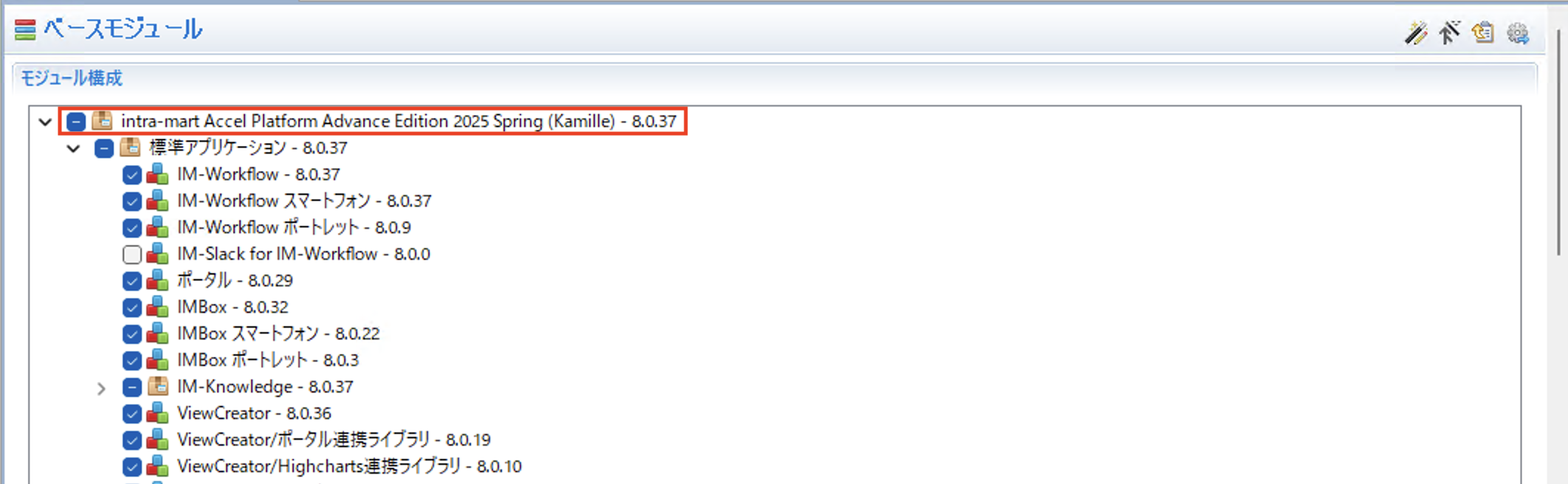
図1. iAPバージョン確認画面
IM-Copilotでご利用となる生成AIサービスのセットアップを行います。
セットアップ手順については、「intra-mart Accel Platform IM-Copilot 利用ガイド」-「セットアップ( 生成AI )」をご参照ください。
注意
IM-Copilotで利用する生成AIサービスのアカウントは、当社では提供していません。ご利用の際は、ご契約者様ご自身で生成AIサービスのアカウントを作成していただく必要があります。
Accel-Mart Plusでは、Amazon Bedrockの認証方法として『インスタンスプロファイルを利用して認証』と『認証情報ファイルを利用して認証』はご利用いただけません。
<プロジェクト名/conf>配下に出力されたim-copilot-driver-config.xml、im-copilot-action-config.xmlを設定してください。
設定方法については、「intra-mart Accel Platform IM-Copilot 利用ガイド」-「セットアップ( iAP )」をご参照ください。
補足
IM-Copilotの各アシスタント機能は、生成AI連携ドライバ設定 ファイルの一番初めに記載されているドライバ設定を基に生成AIサービスに接続します。
「intra-mart Accel Platform セットアップガイド」-「WARファイルの出力」を参考にWARファイルを出力してください。
「Accel-Mart Plus 運用者操作ガイド」-「モジュール反映」を参考にWARファイルをデプロイしてください。
各種製品アシスタントのセットアップを行います。
セットアップ手順については、「intra-mart Accel Platform IM-Copilot 利用ガイド」-「セットアップ( 各種製品アシスタント )」をご参照ください。
設定が完了しました。
3.2.2.2.3.2. 変更申込より全文検索サーバ/IM-Copilotオプションを契約した場合
IM-Jugglingでプロジェクトを開き、juggling.imを開きます。
「ベースモジュール」タブを開いて、intra-mart Accel Platformのバージョンを確認します。
2024 Autumn以前である場合は、2025 Spring以降にアップデートしてください。
アップデートの手順については、「intra-mart Accel Platform セットアップガイド」-「モジュールのアップデート」をご参照ください。
アップデートを行う際は合わせて「intra-mart Accel Platformアップデート」もご参照ください。
図2. iAPバージョン確認画面
「ベースモジュール」タブを選択して以下のモジュールにチェックをつけます。
「IM-Copilot - IM-Copilot」
「IM-Copilot - IM-Copilot Amazon Bedrockドライバ」
「標準アプリケーション - ViewCreator Copilot」
「標準アプリケーション - ViewCreator Copilot Amazon Bedrock」
「IM-Knowledge - IM-Wiki Copilot」
「IM-Knowledge - IM-Wiki Copilot Amazon Bedrock」
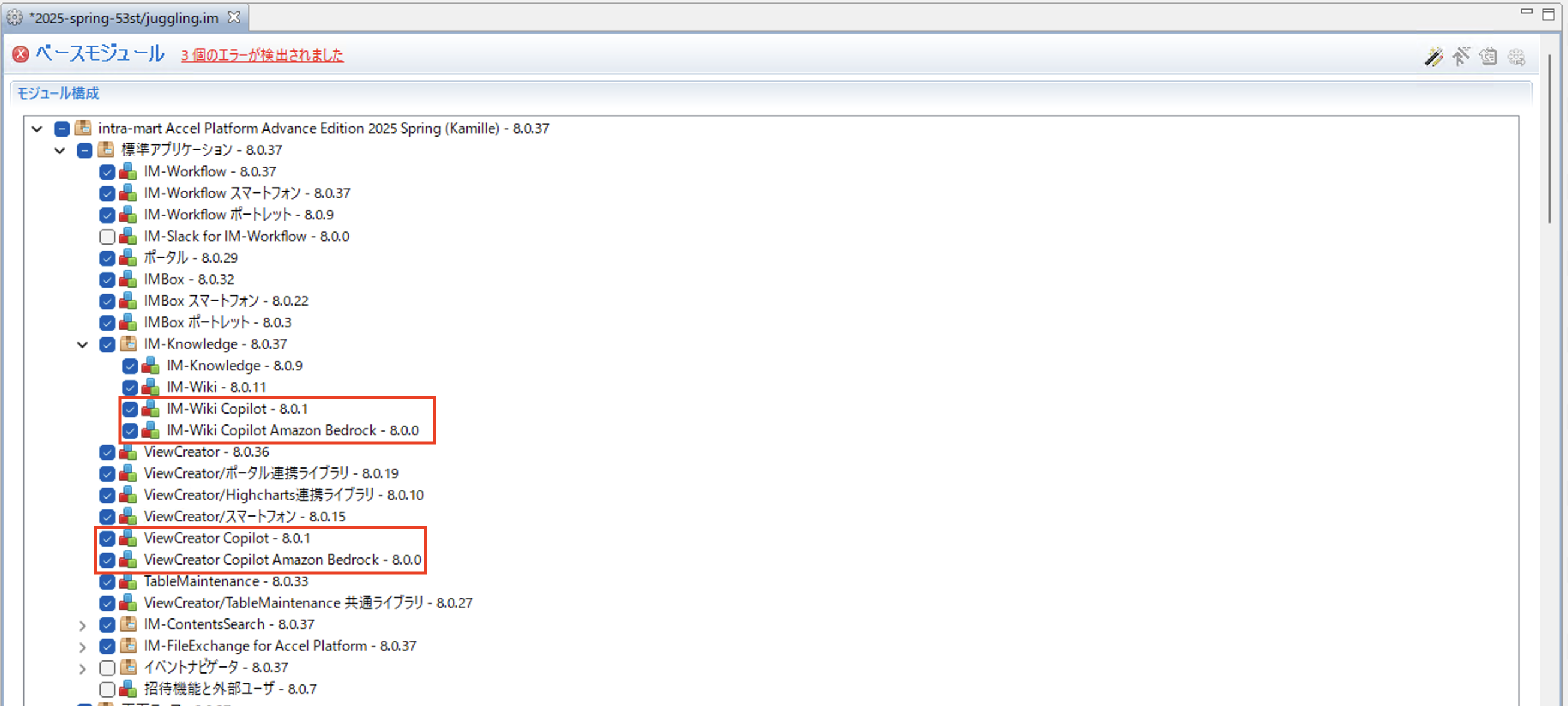
図3. ベースモジュールの選択画面
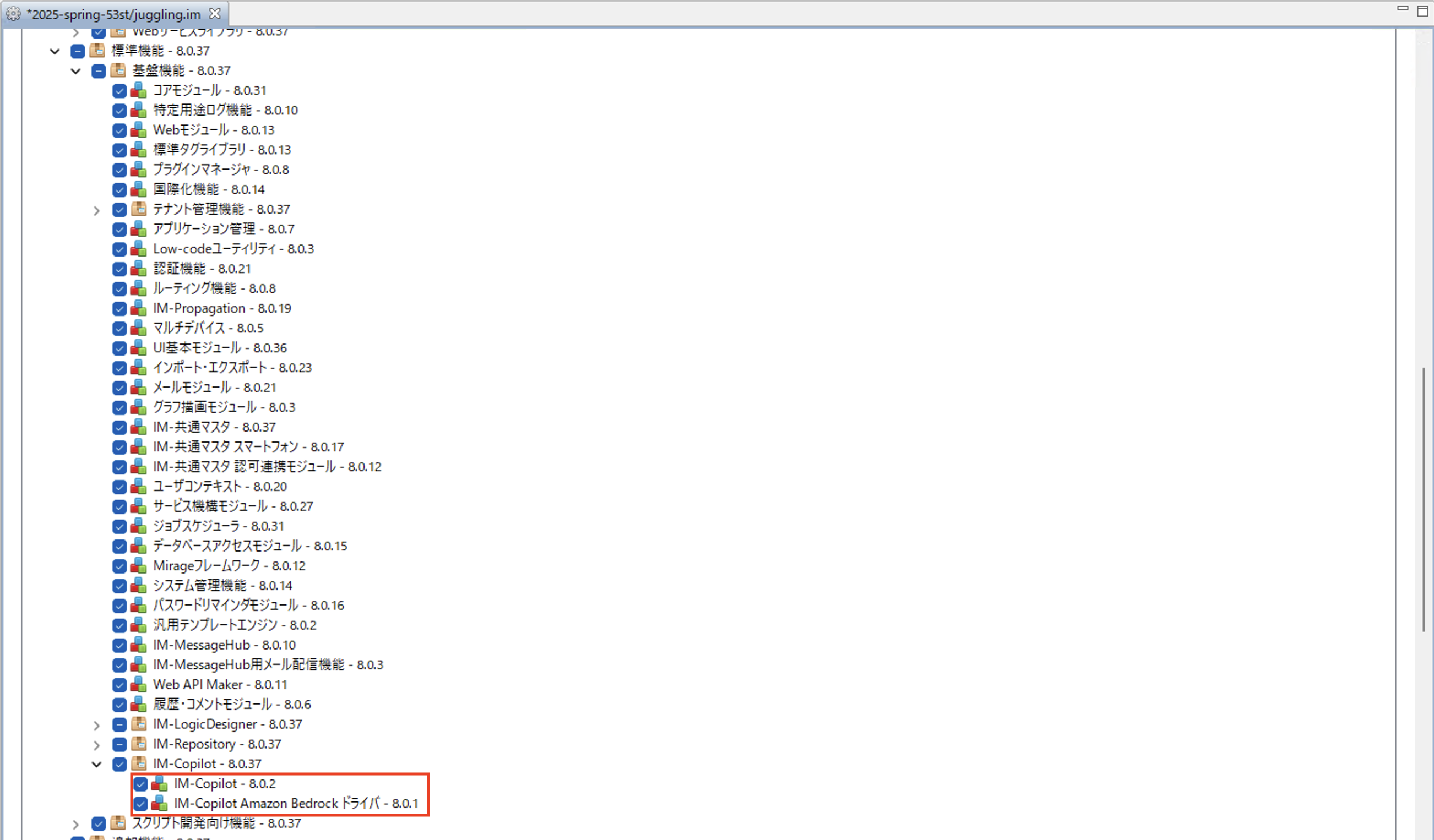
図4. IM-Copilotモジュールの選択画面
「アプリケーション」タブを選択して以下のモジュールにチェックをつけます。
「Accel Studio - Accel Studio Copilot」
「Accel Studio - Accel Studio Copilot Amazon Bedrock」
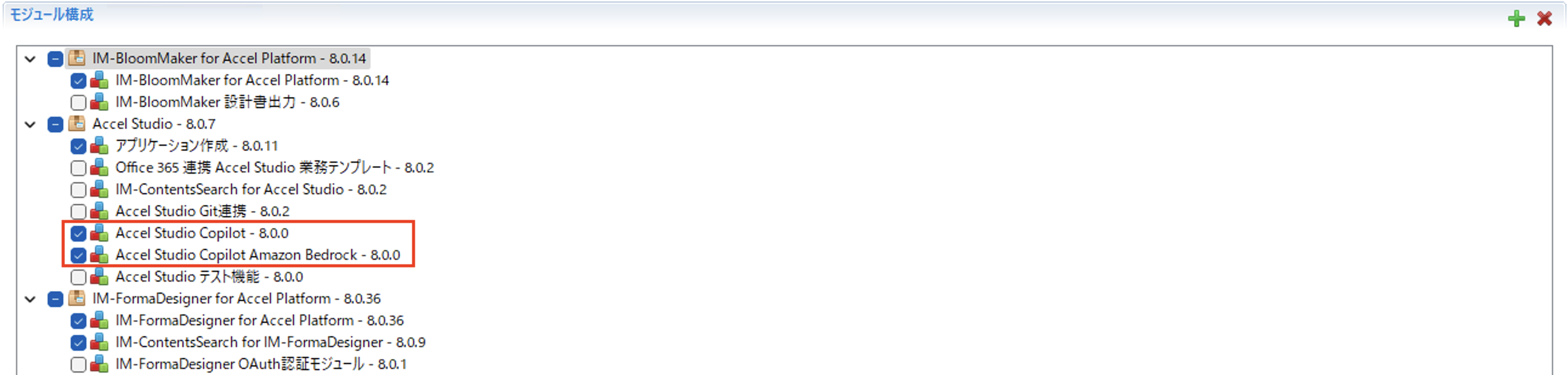
図5. アプリケーションモジュールの選択画面
エラー検出のメッセージをクリックして、依存関係を解決します。
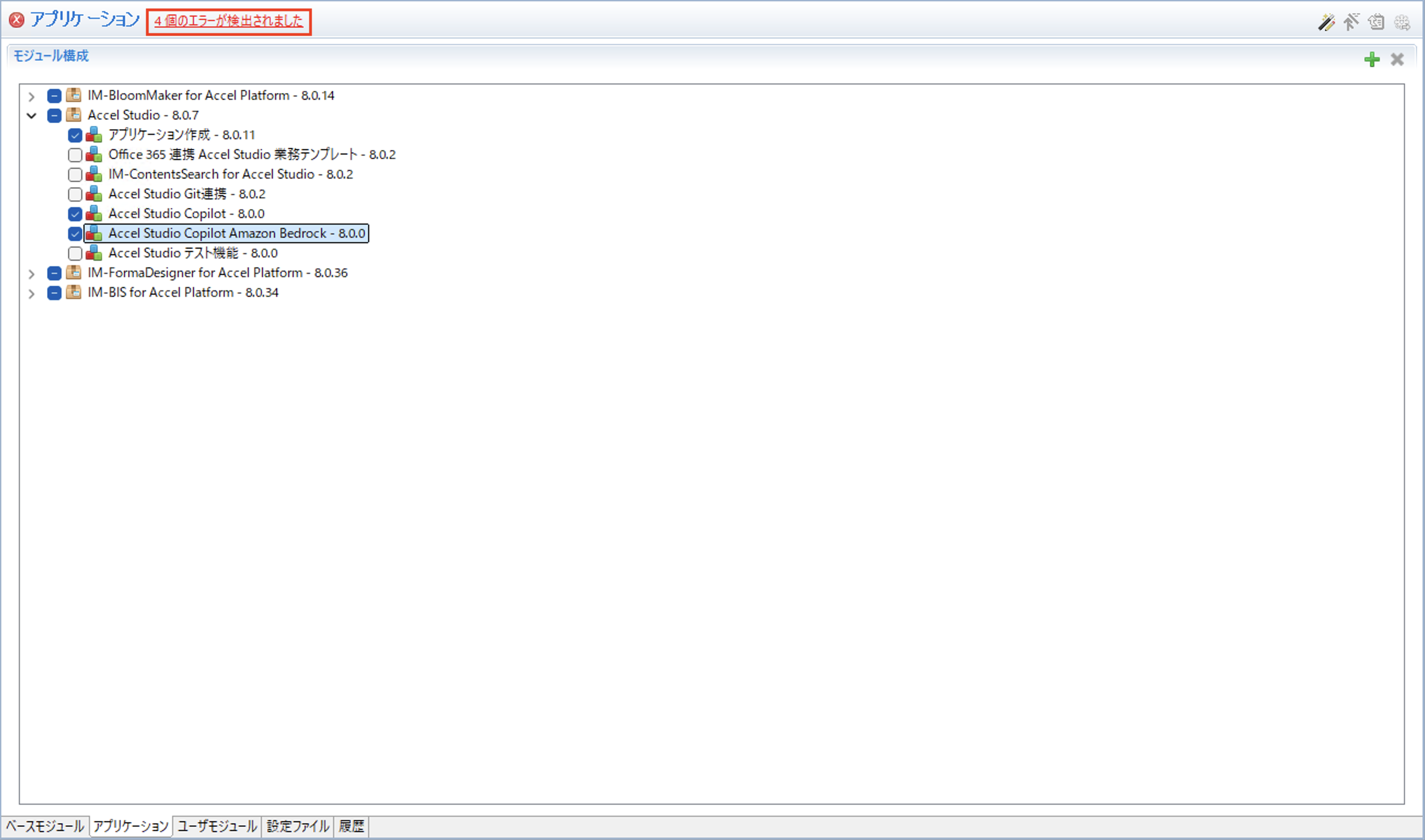
図6. エラー検出メッセージ
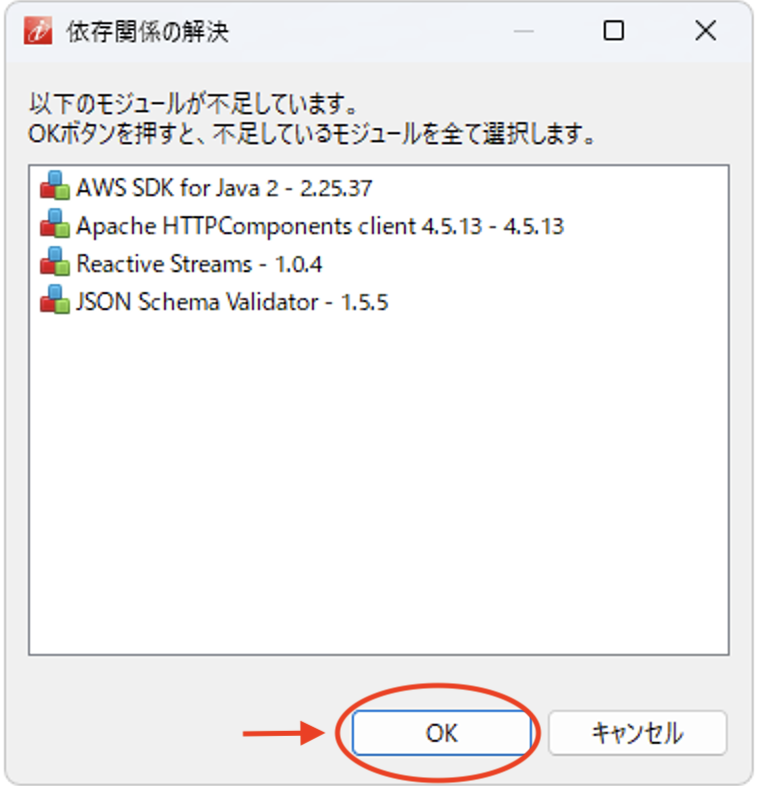
図7. 依存関係の解決画面
IM-Copilotでご利用となる生成AIサービスのセットアップを行います。
セットアップ手順については、「intra-mart Accel Platform IM-Copilot 利用ガイド」-「セットアップ( 生成AI )」をご参照ください。
注意
IM-Copilotで利用する生成AIサービスのアカウントは、当社では提供していません。ご利用の際は、ご契約者様ご自身で生成AIサービスのアカウントを作成していただく必要があります。
Accel-Mart Plusでは、Amazon Bedrockの認証方法として『インスタンスプロファイルを利用して認証』と『認証情報ファイルを利用して認証』はご利用いただけません。
<プロジェクト名/conf>配下に出力された「im-copilot-driver-config.xml」、「im-copilot-action-config.xml」を設定してください。
設定方法については、「intra-mart Accel Platform IM-Copilot 利用ガイド」-「セットアップ( iAP )」をご参照ください。
補足
IM-Copilotの各アシスタント機能は、生成AI連携ドライバ設定 ファイルの一番初めに記載されているドライバ設定を基に生成AIサービスに接続します。
<プロジェクト名/conf/log>配下に以下のログ設定ファイルを作成します。
「im_logger_viewcreator_copilot_message.xml」
「im_logger_copilot_driver.xml」
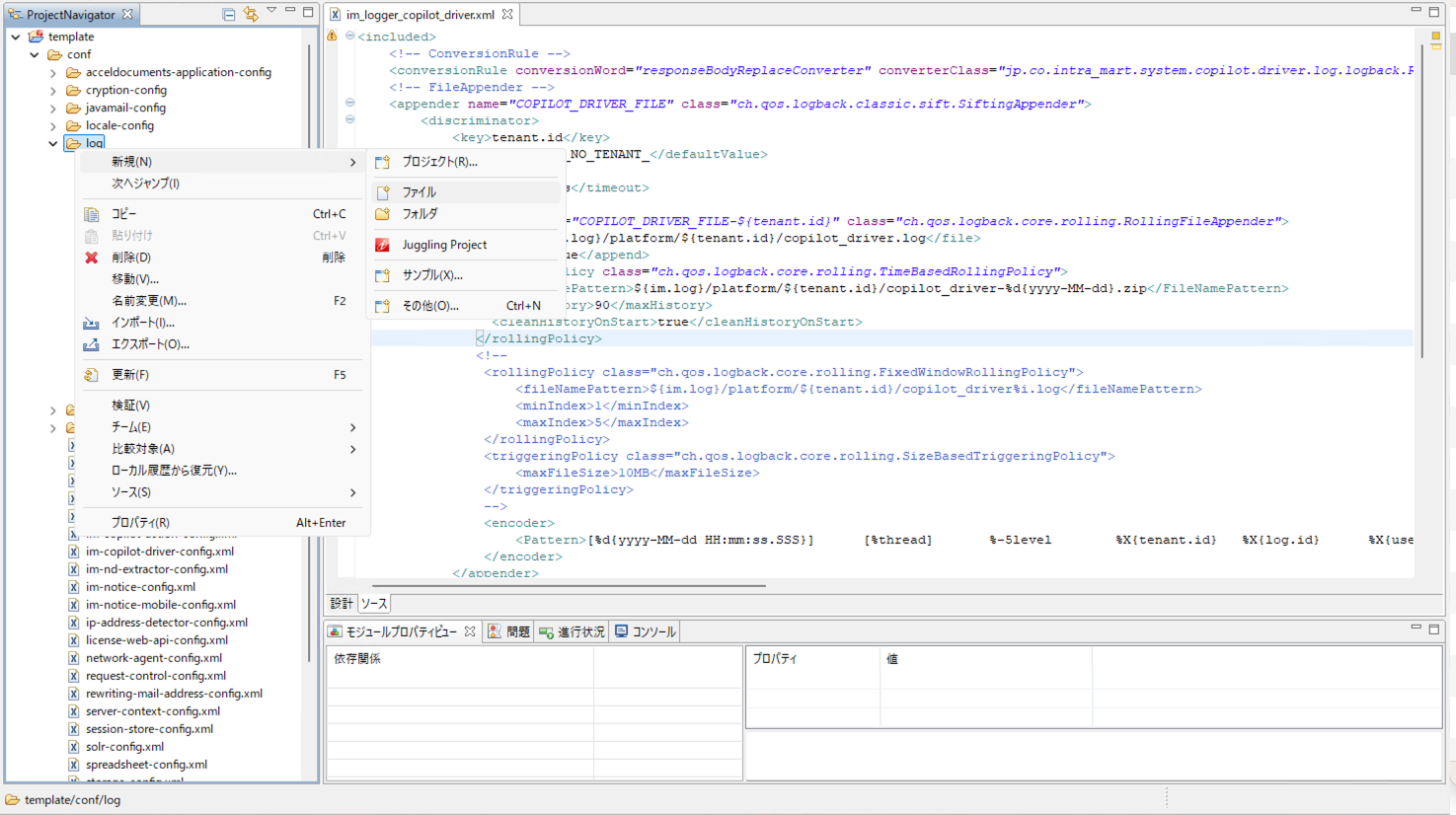
図8. ログ設定ファイルの作成
「im_logger_viewcreator_copilot_message.xml」、「im_logger_copilot_driver.xml」をAccel-Mart Plus標準設定にします。
設定値については、「Accel-Mart Plus 設定値リファレンス」-「intra-martログ設定値」をご参照ください。
「solr-config.xml」をAccel-Mart Plus標準設定にします。
設定値については、「Accel-Mart Plus 設定値リファレンス」-「solr-config.xml」をご参照ください。
「intra-mart Accel Platform セットアップガイド」-「WARファイルの出力」を参考にWARファイルを出力してください。
「Accel-Mart Plus 運用者操作ガイド」-「モジュール反映」を参考にWARファイルをデプロイしてください。
「intra-mart Accel Platform セットアップガイド」-「ベクトルデータベース接続情報」を参考にベクトルデータベースの設定をしてください。
注意
Accel-Mart Plusのベクトルデータベースは Apache Solrのみご利用いただけます。ベクトルデータベース種別はSolrを選択してください。
Accel-Mart Plusの標準で利用可能なSolr接続先はdefault_vectorです。
各種製品アシスタントのセットアップを行います。
セットアップ手順については、「intra-mart Accel Platform IM-Copilot 利用ガイド」-「セットアップ( 各種製品アシスタント )」をご参照ください。
設定が完了しました。
3.2.2.2.3.3. 全文検索サーバ/IM-Copilotオプションを未契約の場合
以下の手順でご利用いただけます。
変更申込より、全文検索サーバ/IM-Copilotオプションを以下の保守作業申込ガイドをご参照の上、ご契約ください。
「Accel-Mart Plus 保守作業申込ガイド」-「変更申込」
「Accel-Mart Plus 保守作業申込ガイド」-「申込について」
以降の作業は「変更申込より全文検索サーバ/IM-Copilotオプションを契約した場合」を実施してください。
3.2.2.2.3.4. Small/Medium/Large/DevelopmentプランからExpand/Buildプランに移行されたご契約者様の場合
Small/Medium/Large/DevelopmentプランからExpand/Buildプランに移行されたご契約者様は、Accel-Mart Plus サービスサポート窓口へお問い合わせください。