2.9. OSへのSSHログイン
2.9.1. Tera Termを使用したログイン手順
Accel-Mart Plusでは、SSHクライアントを使用してカスタムサーバへログインすることが可能です。
本機能を使用する場合は、事前に運用管理サイトの「接続情報更新」にて、以下の情報を登録してください。
項目 |
設定値 |
|---|---|
セキュリティグループ |
カスタムサーバ |
開始ポート |
環境情報画面に記載のポート番号 |
終了ポート |
環境情報画面に記載のポート番号 |
グローバルIP |
環境情報画面に記載のパブリック IPアドレス |
プロトコル |
TCP |
サブネット |
32 |
環境情報画面については「環境情報参照」をご参照ください。
補足
本手順では、SSHクライアントとして一般的な Tera Term を使用した接続手順を記載します。
インストーラ取得やインストール手順等の詳細は公式サイトを参照ください。
Tera Termを起動します。
環境情報画面に記載の情報を元に、接続情報を入力後に「OK」を押下します。
表2.9-2 TeraTerm入力値1¶ 項目
設定値
Host
ログイン先サーバのグローバルIP
TCP port#
(環境情報画面に記載されているポート番号を参照)
Service
SSH
補足
ユーザ名はOSログイン機能ご利用時のみ作成されているOSユーザです。
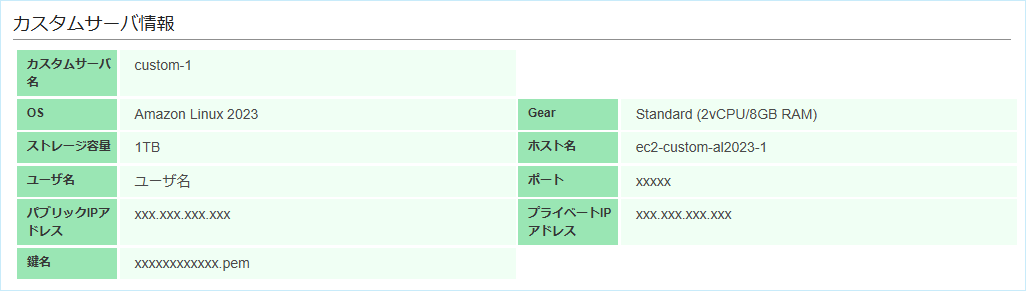
図2.9-1 SSH接続情報(環境情報画面)
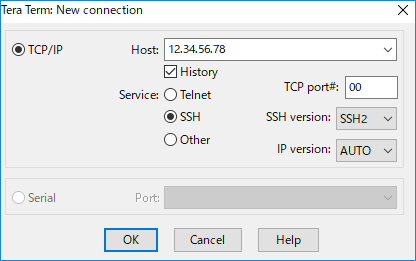
図2.9-2 Tera Term接続設定画面
ユーザ情報の入力、秘密鍵ファイルの設定を行います。
秘密鍵には、開通通知書に添付されている公開鍵(*.pem)ファイルを使用します。
ファイル選択画面にて「全ての秘密鍵ファイル(*)」で選択する必要があります。
表2.9-3 TeraTerm入力値2¶ 項目
設定値
User Name
(環境情報画面に記載されているユーザ名を参照)
Private key file
(開通通知書添付のpemファイルを指定)
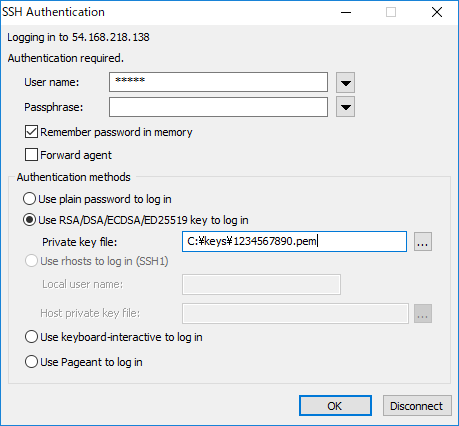
図2.9-3 Tera Term認証設定画面
OSへのSSHログインに成功すると、 Accel-Mart ロゴが表示されます。
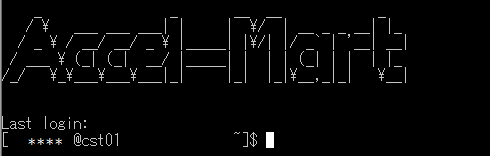
図2.9-4 SSHログイン完了画面
補足
接続元クライアントのネットワーク構成によりプロキシ設定やトンネル設定などが必要となる場合があります。
詳細については、接続元ネットワークのご担当者様にご確認頂くようお願いします。