2.3. バックアップ機能
Accel-Mart Plusでは、即時バックアップ・定期バックアップの2種類のバックアップが存在します。
即時バックアップの実行と定期バックアップのスケジュールを設定する手順について記載します。
補足
各バックアップ機能の詳細は、「Accel-Mart Plus 運用者操作ガイド Expand/Buildプラン版」をご確認ください。
2.3.1. 即時バックアップの実施
「運用管理」画面より、「即時バックアップ」ボタンをクリックします。
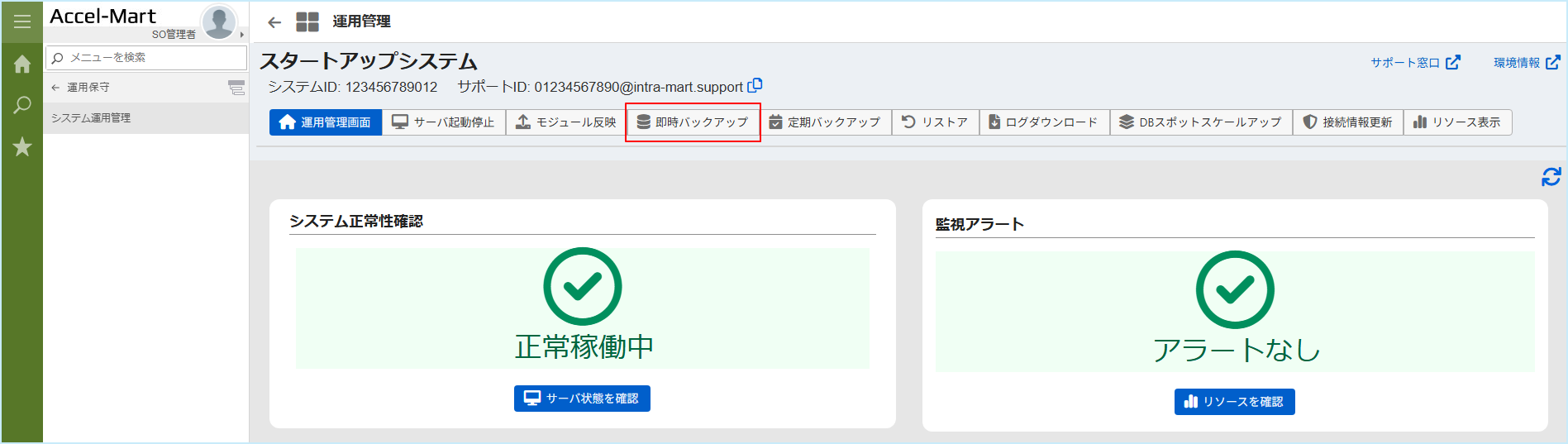
図2.3-1 「即時バックアップ」ボタン
「バックアップ実行コメント」と「取得方法」を入力して、「実行」ボタンをクリックします。
本例では、システム停止を伴わない「オンラインバックアップ」を「取得方法」として指定します。
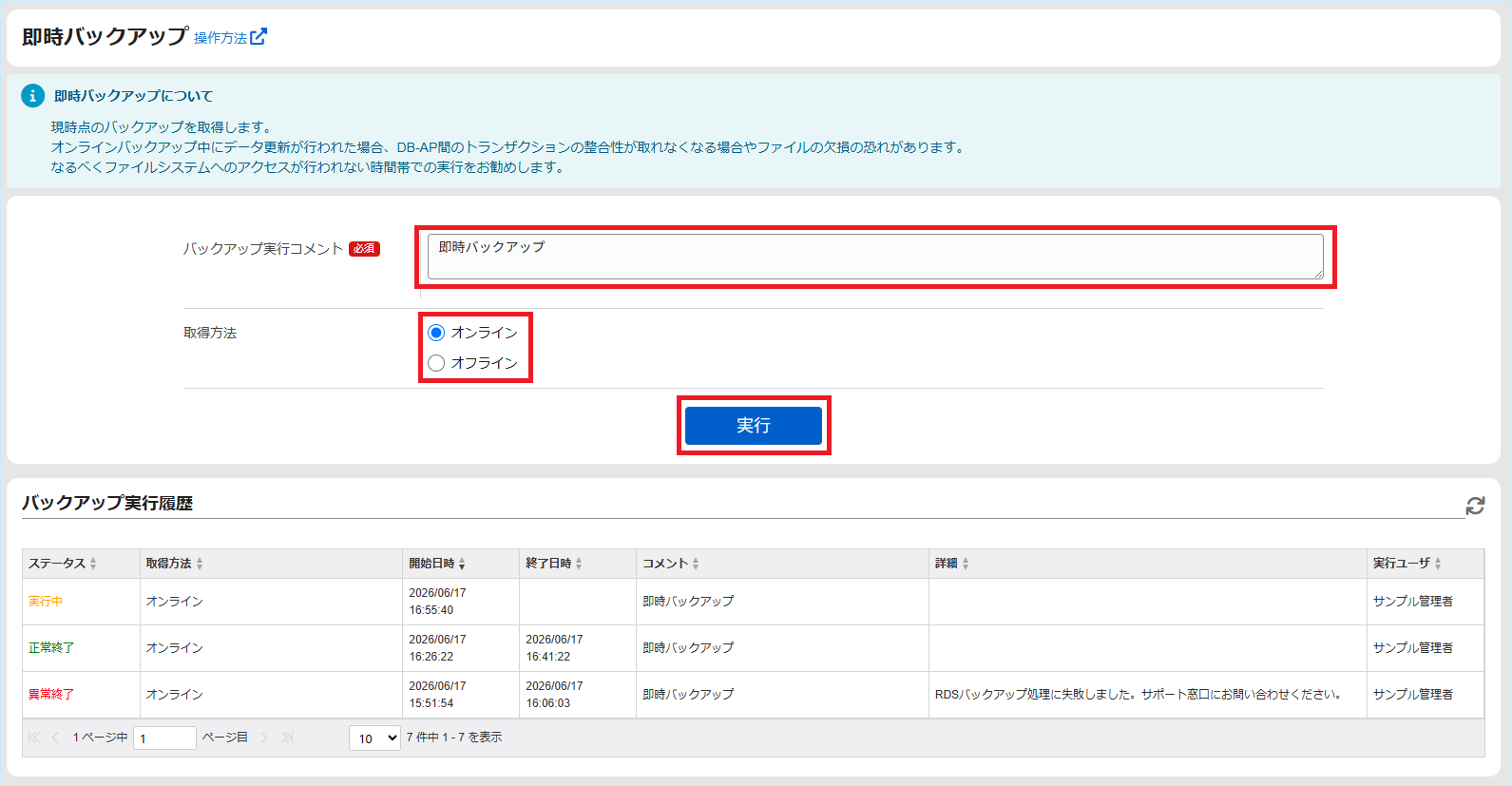
図2.3-2 バックアップ実行設定画面
確認ダイアログにて「決定」ボタンをクリックします。
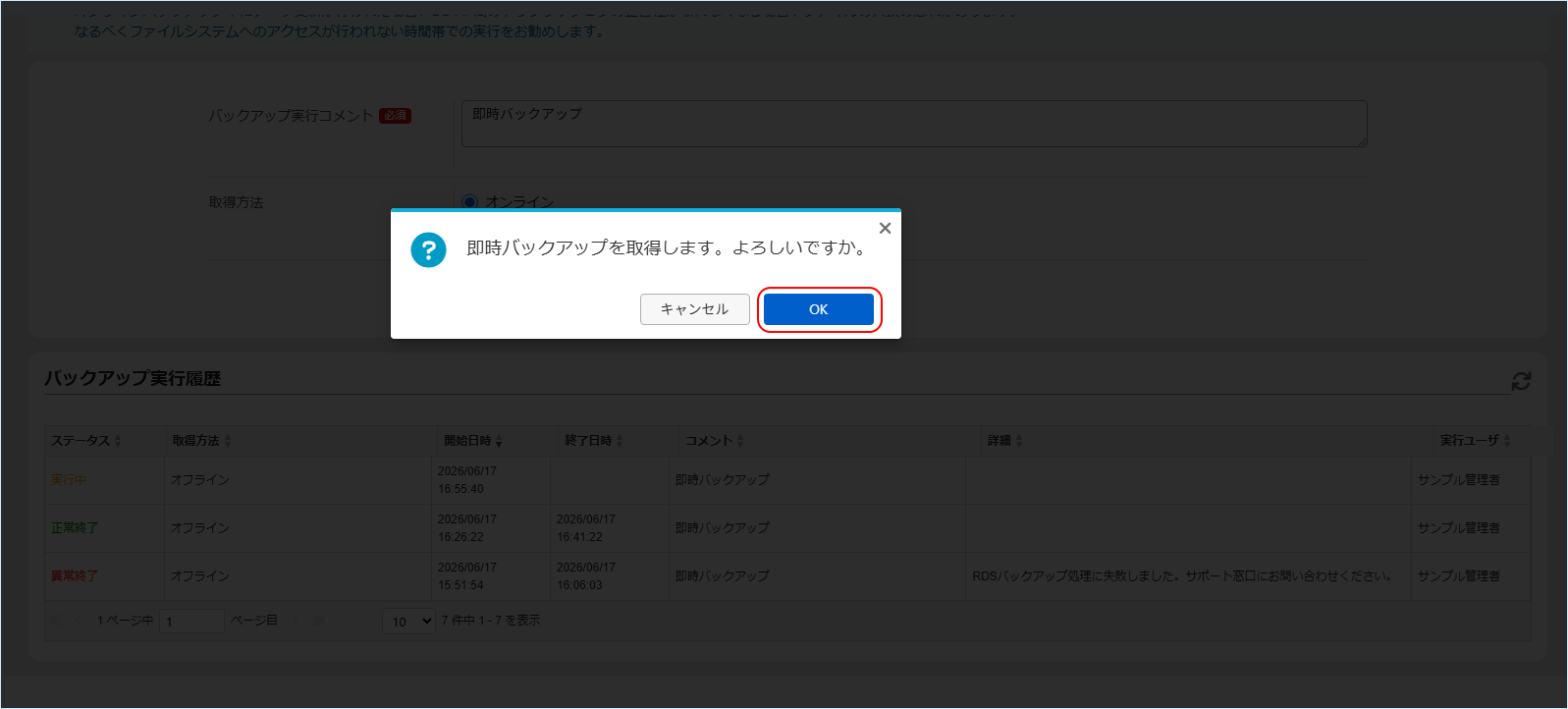
図2.3-3 バックアップ実行確認ダイアログ
処理が終了すると、「バックアップ実行履歴」に追加された行が更新されます。
正常終了時には、「ステータス」が"正常終了"で更新されます。
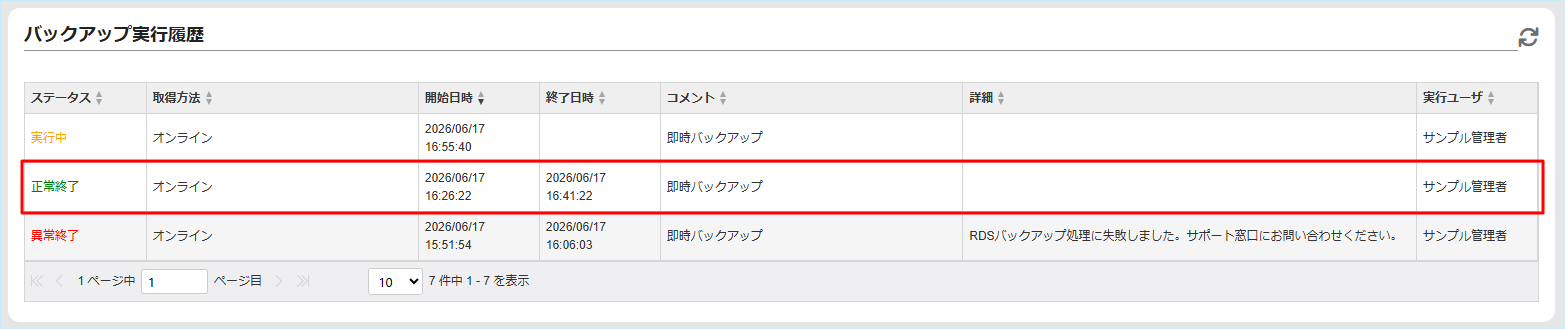
図2.3-4 バックアップ実行履歴
2.3.2. 定期バックアップのスケジュール設定
「運用管理」画面より、「定期バックアップ」ボタンをクリックします。
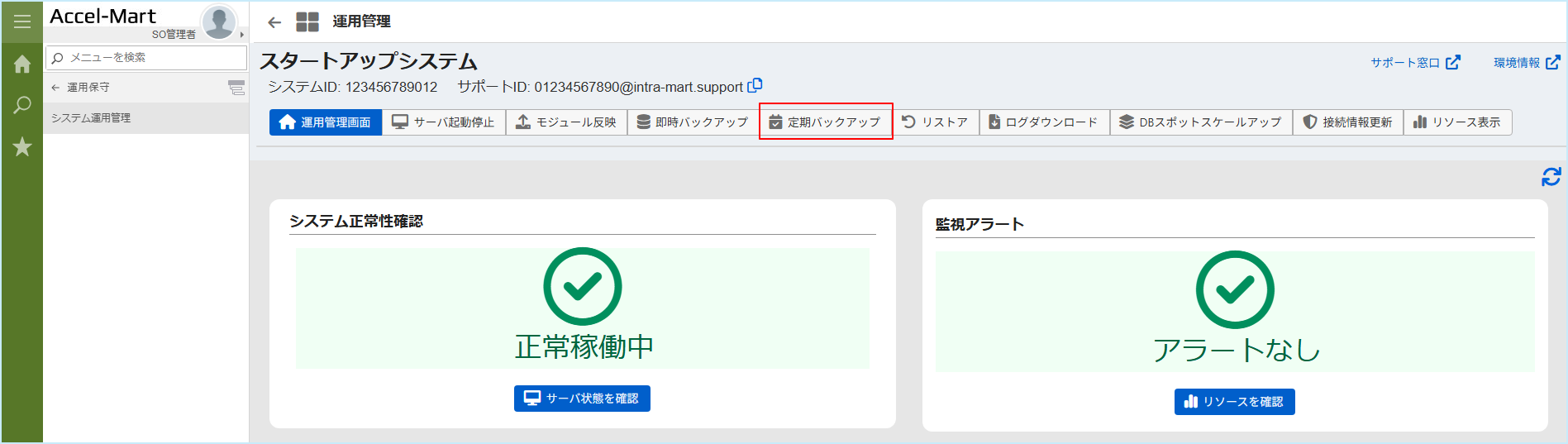
図2.3-5 「定期バックアップ」ボタン
定期バックアップ画面の「インスタンス一覧」から、「スケジュール設定」アイコンをクリックします。
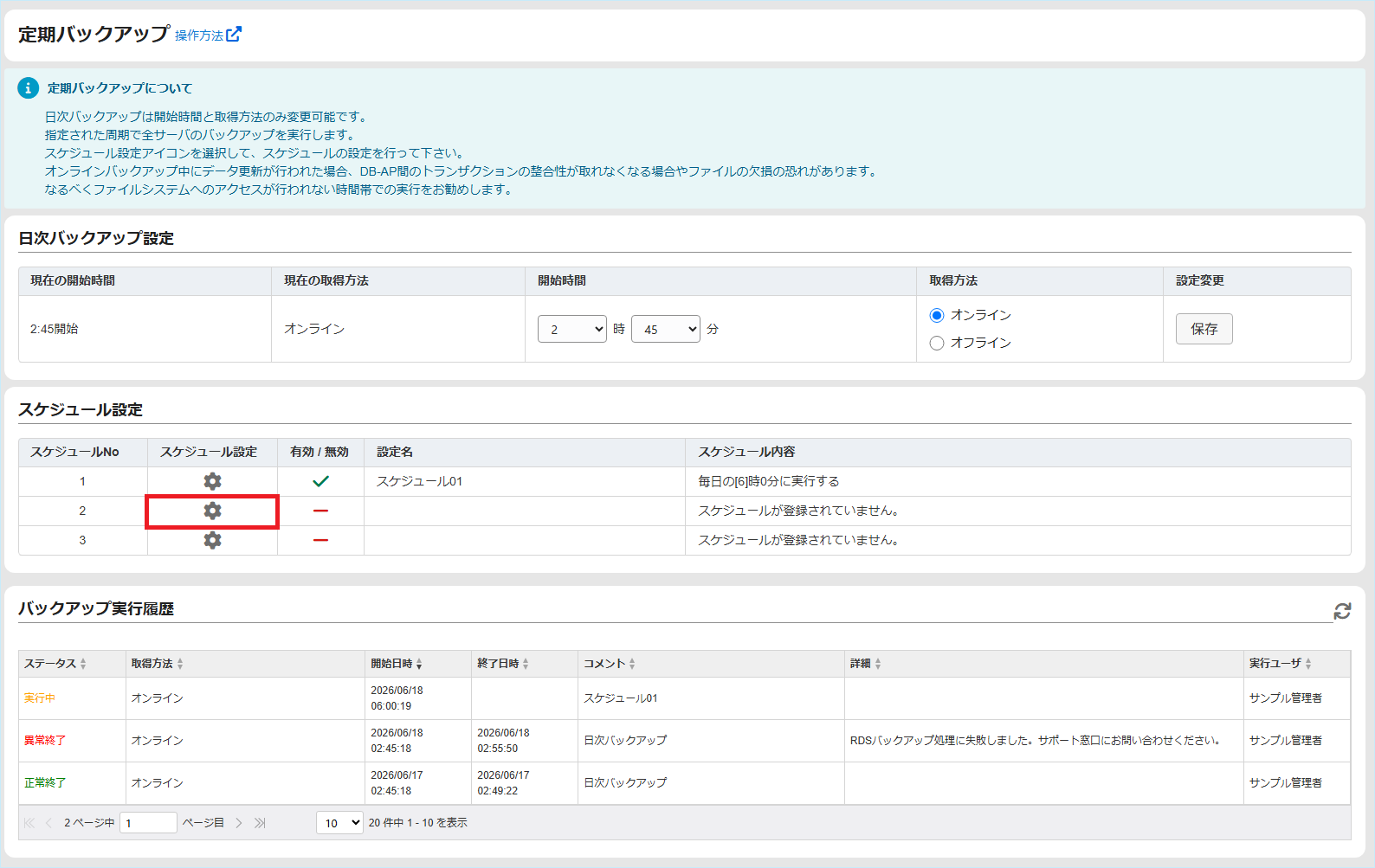
図2.3-6 スケジュール設定アイコン
注意
日次バックアップは、環境払い出し時に自動設定されています。設定内容は以下のとおりです。
バックアップ日時:AM01:00〜03:45のいずれかに設定
バックアップ種別:オンラインバックアップ
こちらはご契約者様にて変更可能な設定項目です。ご契約者様の業務要件に合わせ適宜修正ください。
バックアップを定期実行したいスケジュールや取得方法を設定して、「更新」ボタンを押下します。
本例では、「毎日」「0」時「0」分に自動で「オフライン」バックアップが実行されるように設定しています。
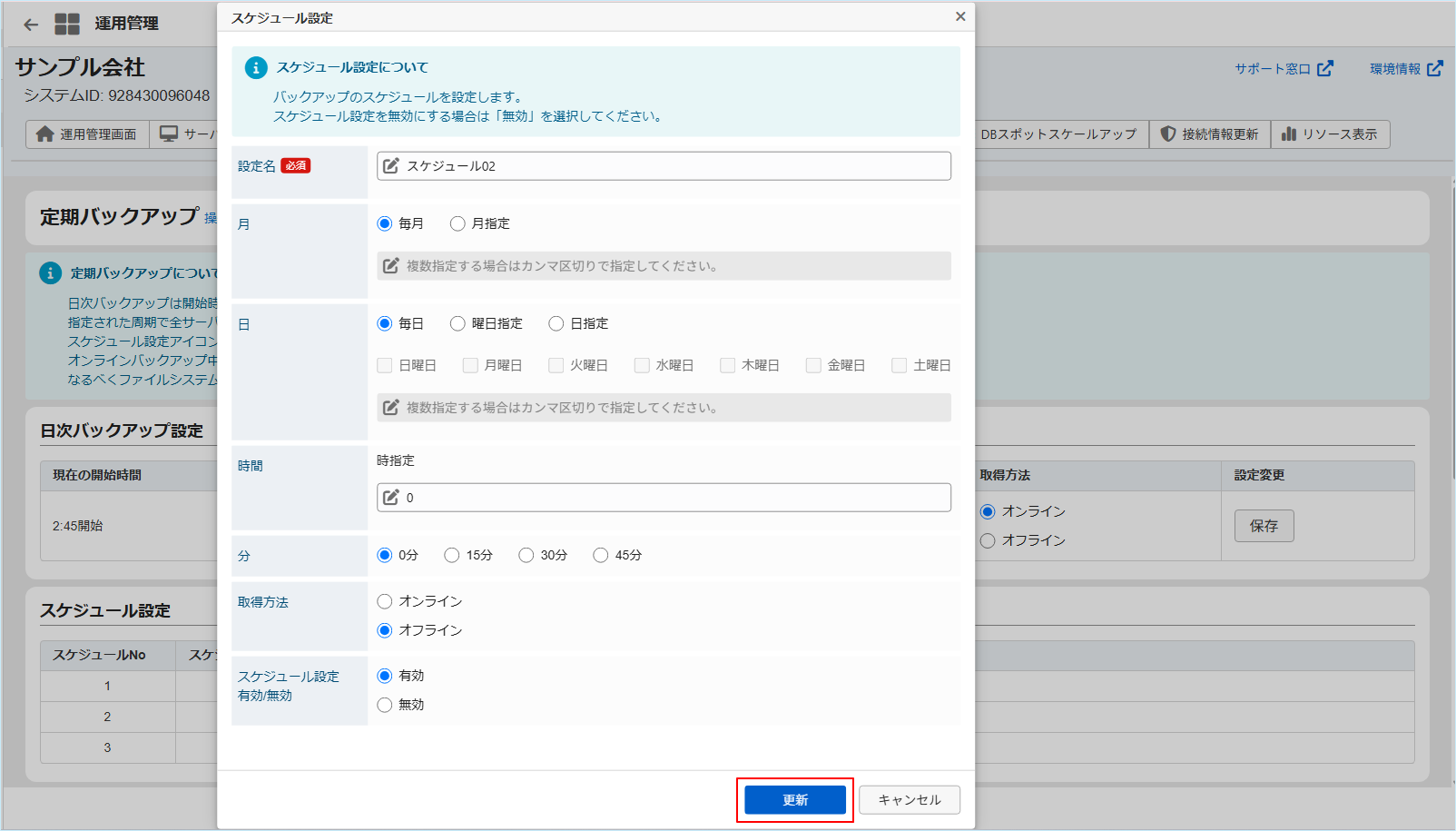
図2.3-7 定期バックアップスケジュール設定画面
上記の手順にてバックアップスケジュールが設定できます。
設定した時間帯になると、定期バックアップが実行されます。
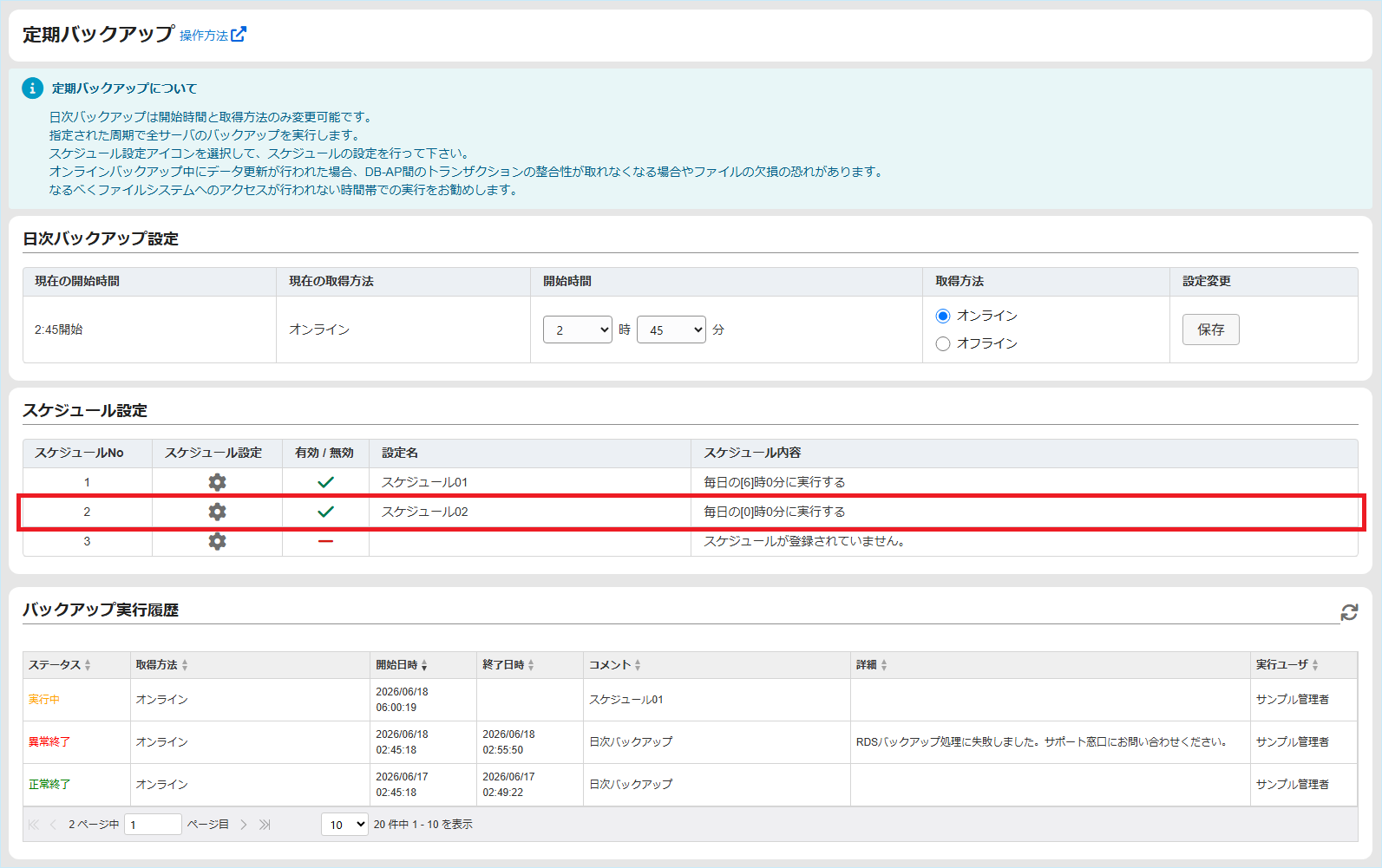
図2.3-8 定期バックアップスケジュール設定完了画面