2.8.1. PostgreSQLの接続
目次
Accel-Mart Plusではクライアントソフトを使用して、ご利用中のデータベースへ接続することが可能です。
接続には開通通知書および環境情報参照画面に記載しているデータベース情報が必要です。
環境情報画面については「環境情報参照」をご参照ください。
ご利用のネットワーク環境に応じて接続手順が異なります。
接続方式 |
説明 |
必要なオプション |
手順 |
|---|---|---|---|
インターネット経由 |
接続元端末と個社利用環境間にSSHトンネルを作成し、SSHトンネルを経由してデータベースに接続します。 |
データベース接続オプション |
|
プライベートネットワーク経由 |
接続元端末から個社利用環境のデータベースエンドポイントを直接指定してデータベースに接続します。 |
プライベートネットワーク接続オプション |
●データベース情報(開通通知書)

図2.8-1 データベース情報(開通通知書)
●データベース情報(環境情報参照画面)

図2.8-2 データベース情報(環境情報参照画面)
●データベース接続オプション情報(環境情報参照画面)

図2.8-3 データベース接続オプション情報(環境情報参照画面)
補足
本手順では、クライアントソフトとして一般的なpgAdminとpsqlを使用した接続手順を記載します。
インストーラ取得やインストール手順等は当社サポート対象外となりますので、公式サイトを参照ください。
・pgAdmin
・psql
2.8.1.1. pgAdminを使用する方法
2.8.1.1.1. インターネット経由で接続する場合
運用管理サイトの「接続情報更新」にて、以下の情報を登録してください。
表2.8-2 接続情報更新(セキュリティグループ設定値)¶ 項目
設定値
セキュリティグループ
データベースサーバ [インターネット接続]
開始ポート
環境情報参照画面のデータベース接続オプション情報欄に記載のポート番号
終了ポート
環境情報参照画面のデータベース接続オプション情報欄に記載のポート番号
接続元IPアドレス
接続する端末のグローバルIPアドレス
プロトコル
TCP
サブネット
32
クライアント端末のpgAdminアプリケーションを起動します。
「オブジェクト」→「登録」→「サーバ」の順に選択します。
「登録-サーバ」ダイアログの「接続」タブにて、以下の情報を入力します。
![pgAdmin [接続] タブ設定画面(インターネット経由)](../../../_images/rds04.png)
図2.8-4 pgAdmin [接続] タブ設定画面(インターネット経由)
表2.8-3 登録-サーバ [接続] 入力値¶ 項番
項目
設定値
①
ホスト名/アドレス
環境情報参照画面のデータベースサーバ情報欄に記載のエンドポイント
②
ポート番号
環境情報参照画面のデータベースサーバ情報欄に記載のポート番号
③
管理用データベース
アクセスしたいデータベース名
④
ユーザ名
開通通知書記載のユーザ名
⑤
パスワード
開通通知書記載のパスワード
「登録-サーバ」ダイアログの「SSHトンネル」タブにて、以下の情報を入力し、「保存」を押下します。
![pgAdmin [SSHトンネル] タブ設定画面](../../../_images/rds05.png)
図2.8-5 pgAdmin [SSHトンネル] タブ設定画面
表2.8-4 登録-サーバ [SSHトンネル] 入力値¶ 項番
項目
設定値
①
SSHトンネリングを使用
ON
②
トンネルホスト
環境情報参照画面のデータベース接続オプション情報欄に記載のグローバルIPアドレス-1a
③
トンネルポート番号
環境情報参照画面のデータベース接続オプション情報欄に記載のポート番号
④
ユーザ名
環境情報参照画面のデータベース接続オプション情報欄に記載のユーザ名
⑤
認証
識別情報ファイル
⑥
識別情報ファイル
環境情報参照画面のデータベース接続オプション情報欄に記載の鍵名
「保存」を押下してサーバを登録します。
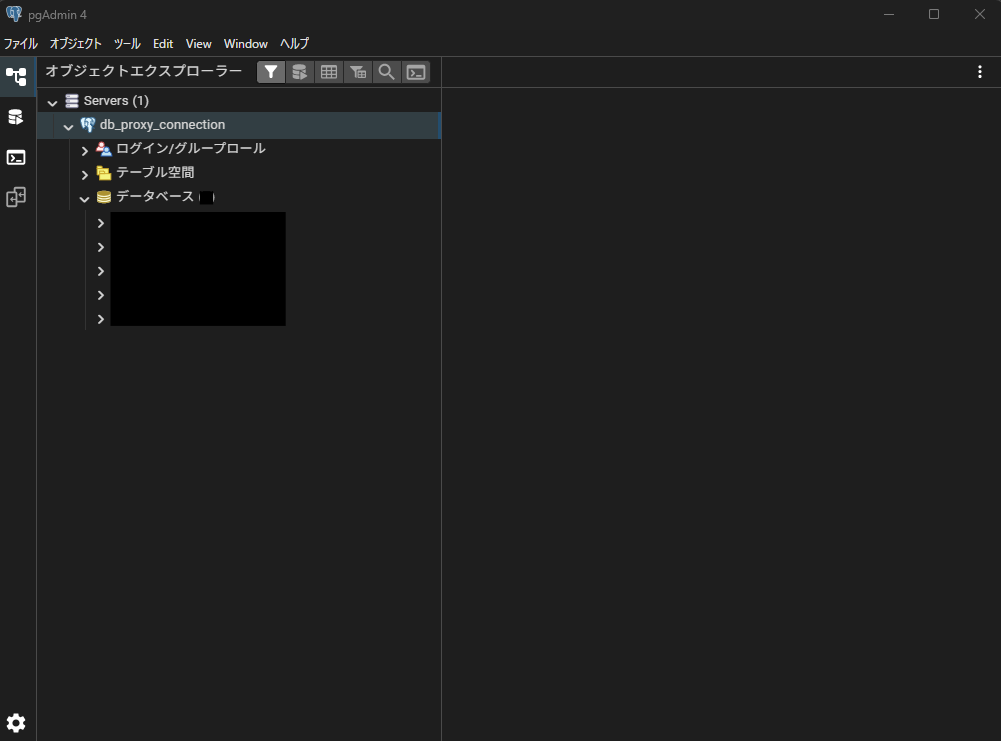
図2.8-6 pgAdminサーバ登録完了画面
2.8.1.1.2. プライベートネットワーク経由で接続する場合
運用管理サイトの「接続情報更新」にて、以下の情報を登録してください。
表2.8-5 接続情報更新(セキュリティグループ設定値)¶ 項目
設定値
セキュリティグループ
データベースサーバ [プライベート接続]
開始ポート
環境情報参照画面のデータベースサーバ情報欄に記載のポート番号
終了ポート
環境情報参照画面のデータベースサーバ情報欄に記載のポート番号
接続元IPアドレス
接続元端末のプライベートIPアドレス
プロトコル
TCP
サブネット
32
クライアント端末のpgAdminアプリケーションを起動します。
「オブジェクト」→「登録」→「サーバ」の順に選択します。
「登録-サーバ」ダイアログの「接続」タブにて、以下の情報を入力し、「保存」を押下します。
図2.8-7 pgAdmin [接続] タブ設定画面(プライベートネットワーク経由)
表2.8-6 登録-サーバ [接続] 入力値¶ 項番
項目
設定値
①
ホスト名/アドレス
環境情報参照画面のデータベースサーバ情報欄に記載のエンドポイント
②
ポート番号
環境情報参照画面のデータベースサーバ情報欄に記載のポート番号
③
管理用データベース
アクセスしたいデータベース名
④
ユーザ名
開通通知書記載のユーザ名
⑤
パスワード
開通通知書記載のパスワード
注意
参考画像ではpgAdmin 4を使用しています。
バージョンにより画面が異なる場合があります。
2.8.1.2. psqlコマンドを使用する方法
PostgreSQLまたはクライアント端末にインストールされたpsqlクライアントのいずれかが必要です。
2.8.1.2.1. インターネット経由で接続する場合
事前にSSHトンネルを確立してから、ローカルポート経由でデータベースに接続します。
変数 |
設定値 |
|---|---|
<鍵のファイルパス> |
環境情報参照画面のデータベース接続オプション情報欄に記載の鍵名 |
<データベースエンドポイント> |
環境情報参照画面のデータベースサーバ情報欄に記載のエンドポイント |
<データベースポート番号> |
環境情報参照画面のデータベースサーバ情報欄に記載のポート番号 |
<SSHポート番号> |
環境情報参照画面のデータベース接続オプション情報欄に記載のポート番号 |
<SSHユーザ名> |
環境情報参照画面のデータベース接続オプション情報欄に記載のユーザ名 |
<グローバルIPアドレス-1a> |
環境情報参照画面のデータベース接続オプション情報欄に記載のグローバルIPアドレス-1a |
運用管理サイトの「接続情報更新」にて、以下の情報を登録してください。
表2.8-8 接続情報更新(セキュリティグループ設定値)¶ 項目
設定値
セキュリティグループ
データベースサーバ [インターネット接続]
開始ポート
環境情報参照画面のデータベース接続オプション情報欄に記載のポート番号
終了ポート
環境情報参照画面のデータベース接続オプション情報欄に記載のポート番号
接続元IPアドレス
接続する端末のグローバルIPアドレス
プロトコル
TCP
サブネット
32
SSHトンネルを確立します。
Linuxの場合:
ssh -i <鍵のファイルパス> \
    -L <任意のローカルポート>:<データベースエンドポイント>:<データベースポート番号> \
    -p <SSHポート番号> \
    <SSHユーザ名>@<グローバルIPアドレス-1a>
Windowsの場合:
ssh -i <鍵のファイルパス> ^
    -L <任意のローカルポート>:<データベースエンドポイント>:<データベースポート番号> ^
    -p <SSHポート番号> ^
    <SSHユーザ名>@<グローバルIPアドレス-1a>
psqlでローカルポートに接続します。
表2.8-9 psql コマンド変数値(インターネット経由)¶ 変数
設定値
<任意のローカルポート>
手順1で指定したローカルポート
<ユーザ名>
開通通知書記載のユーザ名
<データベース名>
アクセスしたいデータベース名
Linuxの場合:
psql \
    --host=127.0.0.1 \
    --port=<任意のローカルポート> \
    --username=<ユーザ名> \
    --password \
    --dbname=<データベース名>
Windowsの場合:
psql ^
    --host=127.0.0.1 ^
    --port=<任意のローカルポート> ^
    --username=<ユーザ名> ^
    --password ^
    --dbname=<データベース名>
接続が完了したら、psqlを終了し、SSHトンネルを切断します。
psqlの終了:
\qSSHトンネルの切断:
Ctrl+C
2.8.1.2.2. プライベートネットワーク経由で接続する場合
運用管理サイトの「接続情報更新」にて、以下の情報を登録してください。
表2.8-10 接続情報更新(セキュリティグループ設定値)¶ 項目
設定値
セキュリティグループ
データベースサーバ [プライベート接続]
開始ポート
環境情報参照画面のデータベースサーバ情報欄に記載のポート番号
終了ポート
環境情報参照画面のデータベースサーバ情報欄に記載のポート番号
接続元IPアドレス
接続元端末のプライベートIPアドレス
プロトコル
TCP
サブネット
32
以下の情報を元に、データベースに接続します。
表2.8-11 psql コマンド変数値(プライベートネットワーク経由)¶ 変数
設定値
<エンドポイント>
環境情報参照画面のデータベースサーバ情報欄に記載のエンドポイント
<ポート番号>
環境情報参照画面のデータベースサーバ情報欄に記載のポート番号
<ユーザ名>
開通通知書記載のユーザ名
<データベース名>
アクセスしたいデータベース名
Linuxの場合:
psql \
    --host=<エンドポイント> \
    --port=<ポート番号> \
    --username=<ユーザ名> \
    --password \
    --dbname=<データベース名>
Windowsの場合:
psql ^
    --host=<エンドポイント> ^
    --port=<ポート番号> ^
    --username=<ユーザ名> ^
    --password ^
    --dbname=<データベース名>