2.7.1. ストレージファイルへのアクセス
Accel-Mart Plusでは、SFTPを使用してパブリックストレージへのファイルの取得および配置が可能です。
2.7.1.1. 接続ユーザについて
SFTP接続には以下のユーザを使用します。
ユーザ種別 |
アクセス対象ディレクトリ |
権限 |
|---|---|---|
ストレージファイルアクセス用ユーザ |
intra-martストレージルートディレクトリ配下 |
参照・書き込み可 |
2.7.1.2. 接続手順
ご利用のネットワーク環境に応じて接続手順が異なります。
インターネット経由で接続する場合:「インターネット経由で接続する場合」を参照してください。
プライベートネットワーク経由で接続する場合:「プライベートネットワーク経由で接続する場合」を参照してください。
2.7.1.2.1. インターネット経由で接続する場合
インターネット経由でストレージへアクセスする場合の手順です。
運用管理サイトの「接続情報更新」にて、以下の情報を登録してください。
表2.7-2 接続情報更新(セキュリティグループ設定値)¶ 項目
設定値
セキュリティグループ
ストレージ
開始ポート
環境情報参照画面に記載のポート番号
終了ポート
環境情報参照画面に記載のポート番号
接続元IPアドレス
接続する端末のグローバルIPアドレス
プロトコル
TCP
サブネット
32
環境情報画面については「環境情報参照」をご参照ください。
WinSCPを起動します。
環境情報参照画面に記載の情報を元に、ログイン情報を入力します。
入力後に「設定」を押下します。

図2.7-1 ストレージ接続オプション 環境情報参照画面
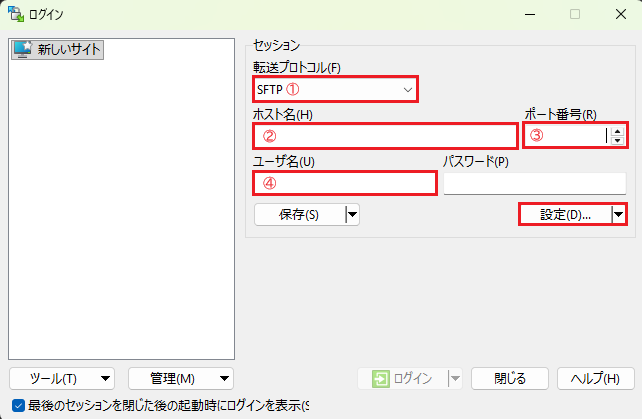
図2.7-2 WinSCP設定入力画面
表2.7-3 WinSCP設定値¶ 項番
項目
設定値
①
転送プロトコル
SFTP
②
ホスト名
環境情報参照画面に記載のNLB Elastic IPアドレス-1a
③
ポート番号
環境情報参照画面に記載のポート番号
④
ユーザ名
環境情報参照画面に記載のユーザ名
⑤
パスワード
(空欄)
「高度なサイトの設定」画面から「SSH」→「認証」画面を開きます。
SSH認証設定画面の「秘密鍵」欄右の「...」ボタンを押下してください。
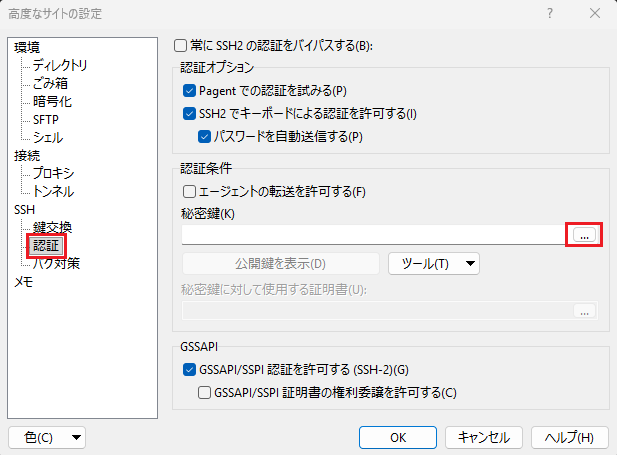
図2.7-3 WinSCP SSH認証設定画面
ファイル選択画面にて環境情報参照画面に記載の鍵名ファイルを選択します。
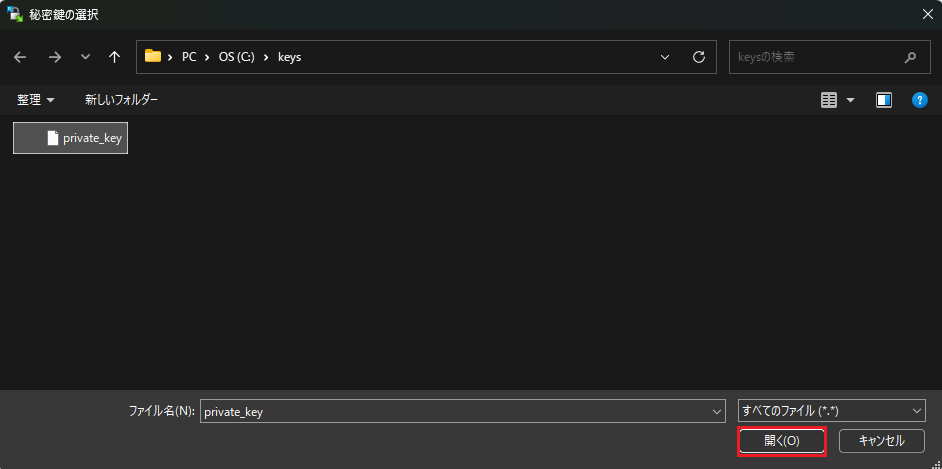
図2.7-4 WinSCP秘密鍵選択画面
補足
秘密鍵ファイルを選択するとPuTTY形式への変換ダイアログが表示される場合があります。
「OK」を押下して変換・保存してください。
変換完了後、自動的に認証画面に秘密鍵が設定されます。
秘密鍵が設定されたことを確認し、「OK」ボタンを押下してダイアログを閉じます。
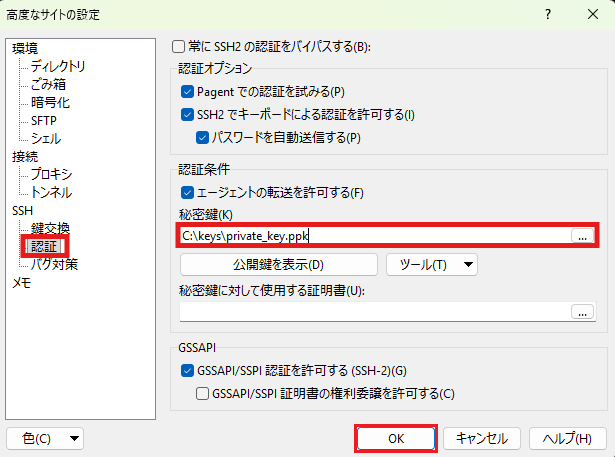
図2.7-5 WinSCP秘密鍵設定確認画面
「ログイン」ボタンを押下してサーバにログインします。
ログイン後、接続先サーバのパブリックストレージ内ファイルの読み込み、書き込みが可能となります。
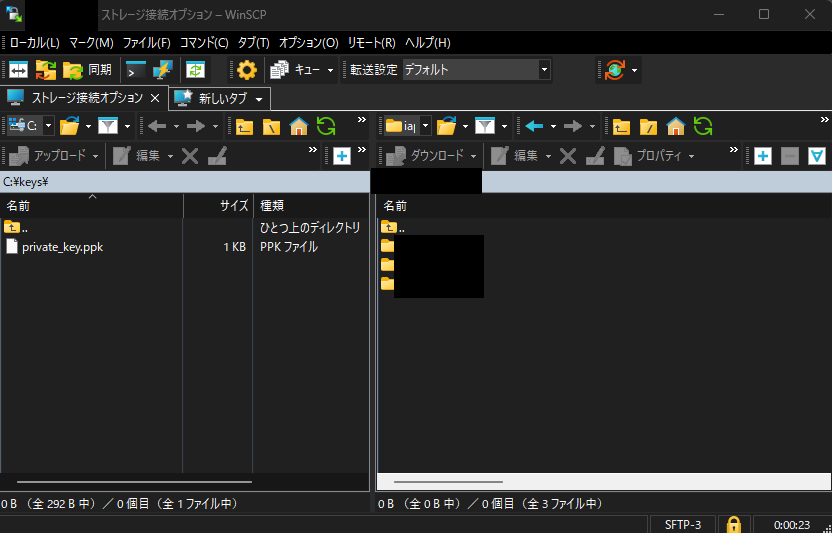
図2.7-6 WinSCP接続後ファイル操作画面
注意
接続元クライアントのネットワーク構成によりプロキシ設定やトンネル設定などが必要となる場合があります。
詳細については、接続元ネットワークのご担当者様にご確認頂くようお願いします。
2.7.1.2.2. プライベートネットワーク経由で接続する場合
プライベートネットワーク経由でSFTP接続する場合の手順です。
運用管理サイトの「接続情報更新」にて、以下の情報を登録してください。
表2.7-4 接続情報更新(セキュリティグループ設定値)¶ 項目
設定値
セキュリティグループ
ストレージ
開始ポート
環境情報参照画面に記載のポート番号
終了ポート
環境情報参照画面に記載のポート番号
接続元IPアドレス
接続元端末のプライベートIPアドレス
プロトコル
TCP
サブネット
32
WinSCPを起動します。
環境情報参照画面に記載の情報を元に、ログイン情報を入力します。
入力後に「設定」を押下します。

図2.7-7 プライベートネットワーク設定画面
図2.7-8 WinSCP設定入力画面
表2.7-5 WinSCP設定値(プライベートネットワーク経由)¶ 項番
項目
設定値
①
転送プロトコル
SFTP
②
ホスト名
環境情報参照画面に記載のプライベートIPアドレス-1a
③
ポート番号
環境情報参照画面に記載のポート番号
④
ユーザ名
環境情報参照画面に記載のユーザ名
⑤
パスワード
(空欄)
「高度なサイトの設定」画面から「SSH」→「認証」画面を開きます。
SSH認証設定画面の「秘密鍵」欄右の「...」ボタンを押下してください。
図2.7-9 WinSCP SSH認証設定画面
ファイル選択画面にて環境情報参照画面に記載の鍵名ファイルを選択します。
図2.7-10 WinSCP秘密鍵選択画面
補足
秘密鍵ファイルを選択するとPuTTY形式への変換ダイアログが表示される場合があります。
「OK」を押下して変換・保存してください。
変換完了後、自動的に認証画面に秘密鍵が設定されます。
秘密鍵が設定されたことを確認し、「OK」ボタンを押下してダイアログを閉じます。
図2.7-11 WinSCP秘密鍵設定確認画面
「ログイン」ボタンを押下してサーバにログインします。
ログイン後、接続先サーバのパブリックストレージ内ファイルの読み込み、書き込みが可能となります。
図2.7-12 WinSCP接続後ファイル操作画面
注意
接続元クライアントのネットワーク構成によりプロキシ設定やトンネル設定などが必要となる場合があります。
詳細については、接続元ネットワークのご担当者様にご確認頂くようお願いします。